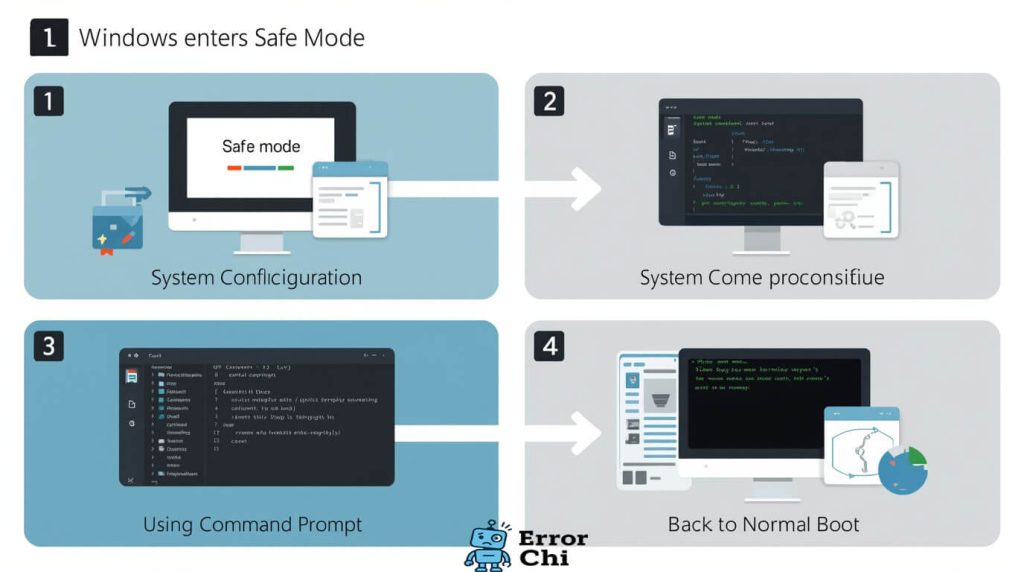

حالت امن یا Safe Mode یکی از مهمترین ابزارهای عیبیابی (Troubleshooting) در سیستمعامل ویندوز است که با بارگذاری حداقلی درایورها (Minimal Drivers) و سرویسهای ضروری (Essential Services) اجرا میشود. با این حال، در برخی شرایط کاربران با مشکلی مواجه میشوند که سیستم بهطور مداوم در Safe Mode باقی میماند و امکان بازگشت به بوت عادی (Normal Boot) وجود ندارد. این اختلال معمولاً به دلایلی مانند فعال ماندن گزینه Safe Boot در تنظیمات System Configuration (msconfig)، خرابی فایلهای سیستمی (Corrupted System Files)، ناسازگاری درایورها (Driver Conflict) یا خطاهای رجیستری (Registry Errors) رخ میدهد. شناخت دقیق علت گیر کردن ویندوز در حالت امن، نقش کلیدی در انتخاب روش صحیح خروج از Safe Mode دارد؛ چراکه استفاده نادرست از راهکارهای غیراصولی میتواند منجر به بوتلوپ (Boot Loop) یا حتی از کار افتادن کامل سیستم شود. در این مقاله، بهصورت تخصصی و مرحلهبهمرحله، دلایل فنی این مشکل را بررسی کرده و امنترین و مؤثرترین روشهای خروج از Safe Mode در نسخههای مختلف ویندوز را معرفی میکنیم.
Safe Mode چیست؟ معرفی کاربردها و عملکرد این حالت در ویندوز
Safe Mode یا حالت امن، یکی از حالتهای بوت تشخیصی (Diagnostic Boot Mode) در سیستمعامل ویندوز است که با هدف شناسایی و رفع اختلالات نرمافزاری و سیستمی طراحی شده است. در این حالت، ویندوز تنها مؤلفههای حیاتی مانند هسته سیستمعامل (Windows Kernel)، درایورهای پایه (Core Drivers) و سرویسهای ضروری (Critical Services) را بارگذاری میکند و از اجرای برنامههای شخص ثالث (Third-Party Applications) جلوگیری میشود. این محدودسازی هوشمند باعث میشود عواملی مانند بدافزارها (Malware)، درایورهای ناسازگار (Incompatible Drivers) یا سرویسهای مخرب که در بوت عادی (Normal Startup) فعال میشوند، بهصورت موقت غیرفعال گردند و فرآیند عیبیابی (Troubleshooting Process) با دقت بالاتری انجام شود.
از نظر عملکرد، Safe Mode محیطی کنترلشده فراهم میکند که در آن میتوان اقداماتی نظیر حذف نرمافزارهای مشکلساز، بازگردانی سیستم از طریق System Restore Point، اصلاح تنظیمات رجیستری (Registry Configuration) و اجرای ابزارهای تعمیر سیستمی مانند SFC (System File Checker) یا DISM (Deployment Image Servicing and Management) را بدون تداخل فرآیندهای اضافی انجام داد. این حالت معمولاً در سه نسخه اصلی شامل Safe Mode, Safe Mode with Networking و Safe Mode with Command Prompt اجرا میشود که هرکدام سطح متفاوتی از دسترسی به شبکه یا محیط خط فرمان (Command-Line Interface) را ارائه میدهند.
اهمیت Safe Mode زمانی مشخص میشود که سیستم با مشکلاتی نظیر صفحه آبی مرگ (BSOD)، بوت نشدن ویندوز (Boot Failure) یا کندی شدید عملکرد مواجه باشد. در چنین شرایطی، حالت امن بهعنوان یک مسیر امن برای ورود به سیستم عمل میکند و امکان تحلیل ریشهای خطاها (Root Cause Analysis) را فراهم میسازد. به همین دلیل، Safe Mode نهتنها یک ابزار اضطراری، بلکه بخشی جداییناپذیر از فرآیند نگهداری و بهینهسازی سیستمهای ویندوزی محسوب میشود.
Safe Mode چگونه فرآیند بوت ویندوز را محدود میکند؟
در حالت Safe Mode، فرآیند راهاندازی ویندوز (Boot Process) بهصورت هدفمند و حداقلی اجرا میشود تا تنها اجزای حیاتی سیستمعامل فعال شوند. برخلاف بوت عادی (Normal Boot) که در آن تمامی درایورها، سرویسها و برنامههای استارتاپ (Startup Programs) بارگذاری میشوند، Safe Mode فقط هسته ویندوز (Windows Kernel)، درایورهای پایه مانند Generic Display Driver و سرویسهای ضروری سیستم (Critical System Services) را اجرا میکند. این محدودسازی باعث میشود زنجیره بوت (Boot Chain) از هرگونه عامل اضافی که ممکن است باعث خطا، تداخل یا کرش شود، پاکسازی گردد. از منظر فنی، ویندوز در این حالت بسیاری از کلیدهای رجیستری مرتبط با اجرای خودکار سرویسها (Auto-Start Registry Keys) را نادیده میگیرد و بارگذاری درایورهای شخص ثالث (Third-Party Drivers) متوقف میشود. همین موضوع به متخصصان و کاربران حرفهای اجازه میدهد رفتار سیستم را در یک محیط ایزوله تحلیل کرده و تشخیص دهند آیا مشکل از نرمافزار، درایور یا تنظیمات سیستمی است یا خیر. Safe Mode عملاً یک نسخه مینیمال از ویندوز است که برای تشخیص ریشهای خطاها (Root Cause Troubleshooting) طراحی شده و نقش کلیدی در فرآیند تعمیر سیستم ایفا میکند.
نقش Safe Mode در شناسایی خطاهای نرمافزاری و سیستمی
یکی از اصلیترین کاربردهای Safe Mode، شناسایی دقیق خطاهای نرمافزاری و سیستمی است که در بوت عادی قابل تشخیص نیستند. بسیاری از مشکلات ویندوز، مانند کندی شدید، ریاستارت ناگهانی یا نمایش صفحه آبی مرگ (Blue Screen of Death – BSOD)، به دلیل تداخل درایورها (Driver Conflict) یا اجرای سرویسهای معیوب رخ میدهند. Safe Mode با غیرفعالسازی این عوامل، یک محیط تست کنترلشده (Controlled Environment) ایجاد میکند که در آن میتوان عملکرد سیستم را بدون نویز نرمافزاری بررسی کرد. اگر مشکل در Safe Mode برطرف شود، مشخص میشود که منبع خطا به احتمال زیاد یکی از برنامههای نصبشده، درایورهای سختافزاری یا سرویسهای پسزمینه است. همچنین این حالت بهترین بستر برای حذف بدافزارها (Malware Removal) محسوب میشود؛ زیرا بسیاری از ویروسها و تروجانها در Safe Mode قادر به اجرا نیستند. ابزارهایی مانند Event Viewer، Device Manager و دستورات تعمیر سیستمی نظیر SFC /scannow در این حالت عملکرد دقیقتری دارند و به کاربر کمک میکنند منبع اختلال را بهصورت مرحلهای شناسایی و رفع کند.
تفاوت Safe Mode با Safe Mode with Networking و Command Prompt
ویندوز Safe Mode در چند حالت مختلف ارائه میشود که هرکدام کاربرد فنی مشخصی دارند و انتخاب نادرست آنها میتواند فرآیند عیبیابی را مختل کند. حالت پایه Safe Mode بدون دسترسی به اینترنت اجرا میشود و برای مشکلاتی که منشأ داخلی دارند، مانند خرابی فایلهای سیستمی یا درایورهای معیوب، مناسب است. در مقابل، Safe Mode with Networking علاوه بر اجزای اصلی، درایورهای شبکه (Network Drivers) را نیز بارگذاری میکند و امکان اتصال به اینترنت یا شبکه محلی را فراهم میسازد. این حالت زمانی کاربرد دارد که کاربر نیاز به دانلود درایور سالم، آپدیت امنیتی یا ابزارهای تعمیر داشته باشد. حالت سوم یعنی Safe Mode with Command Prompt، محیط گرافیکی ویندوز را حذف کرده و سیستم را مستقیماً وارد رابط خط فرمان (Command-Line Interface) میکند. این گزینه بیشتر برای کاربران حرفهای و مدیران سیستم (System Administrators) مناسب است که قصد اجرای دستورات پیشرفته مانند DISM, Bootrec یا اصلاح تنظیمات بوت دارند. درک تفاوت این حالتها به کاربر کمک میکند مناسبترین مسیر را برای خروج از Safe Mode و رفع مشکل انتخاب کند و از اقدامات اشتباه جلوگیری شود.
چه زمانی ویندوز به صورت خودکار وارد Safe Mode میشود؟
ویندوز در شرایط خاص و بهعنوان یک مکانیزم محافظتی (Fail-Safe Mechanism) ممکن است بدون دخالت کاربر بهصورت خودکار وارد Safe Mode شود. این رفتار معمولاً زمانی رخ میدهد که فرآیند بوت عادی (Normal Boot Process) بهدلیل خطاهای بحرانی با شکست مواجه شود. یکی از رایجترین سناریوها، ریاستارتهای مکرر یا بوت ناموفق متوالی (Repeated Boot Failure) است؛ بهطوری که ویندوز پس از چند بار عدم بارگذاری موفق، تشخیص میدهد ادامه اجرای سیستم در حالت استاندارد ممکن است منجر به آسیب بیشتر شود. در چنین شرایطی، سیستم بهطور خودکار وارد محیط بازیابی ویندوز (Windows Recovery Environment – WinRE) شده و Safe Mode را بهعنوان امنترین مسیر راهاندازی انتخاب میکند.
از دیگر دلایل ورود خودکار به Safe Mode میتوان به خرابی درایورهای حیاتی (Critical Driver Failure) بهویژه درایورهای گرافیکی یا چیپست اشاره کرد. نصب درایور ناسازگار یا آپدیت ناقص ویندوز (Incomplete Windows Update) میتواند باعث بروز خطاهایی مانند Boot Loop یا صفحه آبی مرگ (BSOD) شود که در نهایت ویندوز را مجبور به فعالسازی Safe Mode میکند. همچنین در صورت شناسایی خطاهای جدی در فایلهای سیستمی (System File Corruption) یا ساختار رجیستری (Registry Hive Damage)، ویندوز ترجیح میدهد با حداقل سرویسها اجرا شود تا امکان تعمیر سیستم فراهم گردد.
در برخی موارد، تشخیص فعالیت مشکوک یا بدافزارهای پایدار (Persistent Malware) نیز میتواند باعث تغییر خودکار مسیر بوت به Safe Mode شود. این اقدام به ویندوز اجازه میدهد سرویسهای مخرب را غیرفعال کرده و فرآیند عیبیابی (Diagnostic Startup) را تسهیل کند. در مجموع، ورود خودکار به Safe Mode یک هشدار جدی از سمت سیستمعامل است که نشان میدهد ثبات (System Stability) یا امنیت ویندوز دچار اختلال شده و نیاز به بررسی تخصصی دارد.
نقش خطاهای متوالی بوت در فعال شدن خودکار Safe Mode
یکی از شایعترین دلایلی که ویندوز بهصورت خودکار وارد Safe Mode میشود، وقوع خطاهای مکرر در فرآیند بوت (Repeated Boot Failures) است. زمانی که سیستم چندین بار متوالی قادر به راهاندازی موفق (Successful Boot) نباشد، ویندوز مکانیزم حفاظتی خودکار را فعال میکند و کاربر را مستقیماً وارد محیط امن (Safe Mode Environment) میکند. این رفتار سیستم، بخشی از Windows Recovery Environment (WinRE) است و به منظور جلوگیری از آسیب بیشتر به فایلهای سیستمی یا آسیب دیدن هارد دیسک (Disk Integrity Risk) طراحی شده است. عواملی مانند کرش ناگهانی هسته (Kernel Crash)، خرابی فایلهای سیستمی (System File Corruption) یا مشکلات رجیستری میتوانند این شکست بوت را ایجاد کنند. این مکانیزم همچنین از ورود به Boot Loop جلوگیری میکند و امکان اجرای ابزارهای عیبیابی (Diagnostic Tools) مثل Startup Repair یا System Restore را فراهم میکند. در محیط Safe Mode، ویندوز فقط سرویسها و درایورهای ضروری را بارگذاری میکند و این محدودسازی باعث میشود مشکل اصلی سریعتر شناسایی شود. بنابراین، تشخیص اینکه خطای بوت ناشی از چه منبعی است، نقش حیاتی در رفع دائمی مشکل دارد و از تکرار ورود خودکار به حالت امن جلوگیری میکند.
تأثیر درایورهای معیوب و ناسازگار بر ورود خودکار به Safe Mode
درایورهای سختافزاری (Hardware Drivers) یکی دیگر از دلایل اصلی ورود خودکار به Safe Mode هستند. نصب درایورهای ناسازگار یا کرشکننده (Incompatible or Faulty Drivers) – بهخصوص درایورهای گرافیک (GPU Drivers) یا چیپست (Chipset Drivers) – میتواند باعث توقف بوت عادی (Normal Boot Failure) و فعالسازی Safe Mode شود. در حالت عادی، سیستم تلاش میکند درایورها را بارگذاری کند، اما اگر درایور معیوب باعث خطای بحرانی هسته (Critical Kernel Error) شود، ویندوز تشخیص میدهد که ادامه بوت به حالت استاندارد میتواند به دادهها یا فایلهای سیستمی آسیب برساند. Safe Mode در این شرایط محیطی کنترلشده فراهم میکند تا درایورهای مشکلساز شناسایی و غیرفعال شوند. ابزارهایی مانند Device Manager و Driver Verifier در این حالت امکان بررسی و حذف درایورهای معیوب را فراهم میکنند. بنابراین، درک تأثیر درایورها و مدیریت صحیح آنها، کلید جلوگیری از ورود خودکار ناخواسته به Safe Mode و تضمین ثبات سیستم است.
ارتباط آپدیتهای ناقص ویندوز و ورود ناگهانی به Safe Mode
آپدیتهای ناقص یا نیمهتمام ویندوز (Incomplete Windows Updates) یکی دیگر از دلایل شایع ورود خودکار به Safe Mode هستند. وقتی سیستمعامل در طی فرایند بروزرسانی (Update Installation) با خطا مواجه شود، ممکن است برخی فایلهای ضروری سیستم آسیب ببینند یا رجیستری (Registry Hive) ناپایدار شود. در چنین شرایطی، ویندوز برای حفظ ثبات (System Stability) و جلوگیری از بوت نشدن کامل (Boot Failure) خودکار به محیط Safe Mode منتقل میشود. این اقدام باعث میشود کاربر بتواند با استفاده از ابزارهای تعمیر ویندوز مانند Startup Repair، SFC /scannow یا DISM فایلهای آسیبدیده را بازیابی کند. علاوه بر این، Safe Mode with Networking امکان اتصال به اینترنت را فراهم میکند تا بهروزرسانیهای ناقص دوباره دانلود و نصب شوند. بنابراین، ورود ناگهانی به حالت امن اغلب نشانهای از اختلال در فرآیند بهروزرسانی است و بررسی دقیق آن از نظر امنیتی و عملکرد سیستم بسیار حیاتی است.
علل گیر کردن ویندوز در Safe Mode
گیر کردن ویندوز در Safe Mode یکی از مشکلات رایج کاربران است که اغلب ناشی از پیکربندی نادرست سیستم یا خطاهای نرمافزاری پیچیده میباشد. یکی از مهمترین دلایل، فعال ماندن دائمی گزینه Safe Boot در ابزار System Configuration (msconfig) است که باعث میشود سیستم پس از هر ریاستارت مستقیماً وارد حالت امن شود. علاوه بر این، خرابی فایلهای سیستمی (Corrupted System Files) و آسیب به هسته ویندوز (Kernel-Level Corruption) میتواند مانع از بوت عادی سیستم شود و Safe Mode را به حالت دائمی تبدیل کند. در بسیاری از موارد، ناسازگاری یا کرش درایورهای حیاتی (Faulty Critical Drivers) مانند درایور گرافیک (Graphics Driver) یا چیپست (Chipset Driver) نیز باعث میشود که سیستم در حلقه بوت امن (Safe Boot Loop) گیر کند. این حالت معمولاً با نمایش پیغامهای خطای BSOD (Blue Screen of Death) یا توقف فرآیند بوت مشخص میشود و نیاز به بررسی دقیق تنظیمات رجیستری (Registry Settings) و ابزارهای تعمیر سیستم (System Repair Tools) دارد.
عامل دیگر که باعث گیر کردن ویندوز در Safe Mode میشود، تداخل با بهروزرسانیهای ناقص ویندوز (Incomplete Windows Updates) یا نصب نرمافزارهای امنیتی و آنتیویروسهای قدرتمند (Security Software Conflicts) است که برخی سرویسها و درایورهای ضروری را غیرفعال میکنند. علاوه بر این، بدافزارهای پایدار (Persistent Malware) میتوانند تغییراتی در فایلهای سیستمی و رجیستری ایجاد کنند که مانع خروج از Safe Mode شوند. در چنین شرایطی، استفاده از ابزارهای تخصصی مانند SFC /scannow، DISM (Deployment Image Servicing and Management) یا System Restore برای اصلاح ساختار فایلها و رجیستری حیاتی است. همچنین بررسی و غیرفعال کردن سرویسها و برنامههای استارتاپ مشکلساز (Startup Programs & Services) میتواند از بروز دوباره مشکل جلوگیری کند. در مجموع، گیر کردن در Safe Mode نشانهای از اختلالات عمیق در سیستم است و تشخیص دقیق علت اصلی آن، کلید بازیابی عملکرد طبیعی (Normal Boot Recovery) سیستم محسوب میشود.
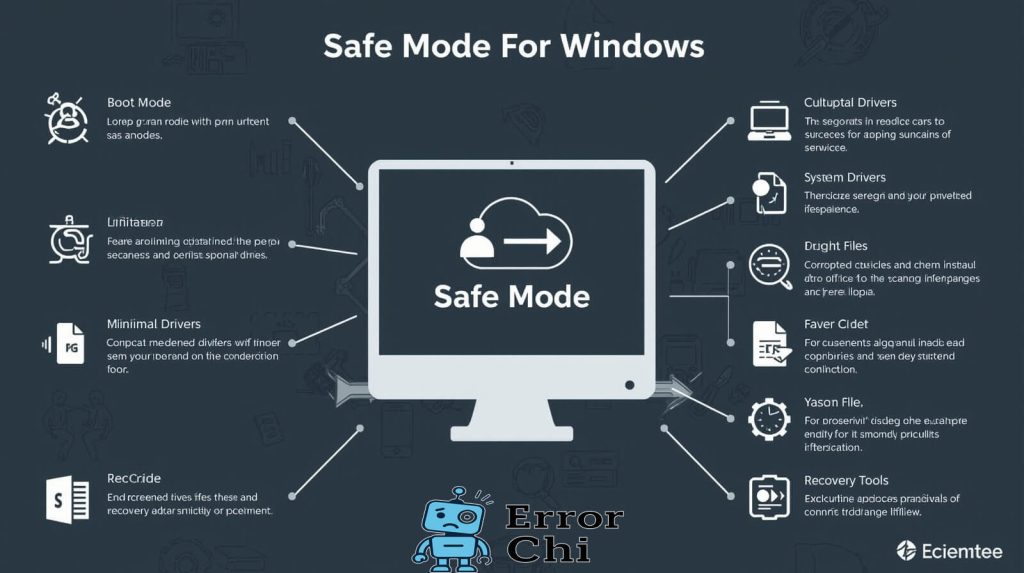
چگونه از حالت Safe Mode خارج شویم؟ روشهای کاربردی
خروج از حالت Safe Mode نیازمند درک صحیح فرآیند بوت ویندوز (Windows Boot Process) و استفاده از ابزارهای داخلی سیستم است. یکی از سریعترین و امنترین روشها، استفاده از ابزار System Configuration (msconfig) است. با ورود به این ابزار و غیرفعال کردن گزینه Safe Boot در تب Boot Options، ویندوز پس از ریاستارت مجدد به حالت Normal Boot بازمیگردد. علاوه بر این، اگر سیستم در حالت Safe Mode with Networking یا Command Prompt باشد، اجرای دستور shutdown /r /t 0 از طریق Command Prompt میتواند فرآیند ریاستارت ایمن را آغاز کند و سیستم را از حالت محدود خارج کند. استفاده از این روشها باعث میشود که سیستم بدون نیاز به تغییرات پیچیده رجیستری (Registry Edits) یا ابزارهای خارجی به حالت استاندارد برگردد و از وقوع دوباره Boot Loop جلوگیری شود.
در شرایطی که روشهای معمول نتیجهبخش نباشند، استفاده از ابزارهای تعمیر سیستمی (System Repair Tools) نظیر Startup Repair، SFC (System File Checker) و DISM (Deployment Image Servicing and Management) توصیه میشود. این ابزارها میتوانند فایلهای آسیبدیده هسته (Kernel Files)، رجیستری و سرویسهای ضروری را اصلاح کرده و مانع ورود مجدد به Safe Mode شوند. علاوه بر این، بررسی و حذف درایورهای ناسازگار (Incompatible Drivers) و برنامههای استارتاپ مشکلساز (Problematic Startup Programs) نقش کلیدی در بازگردانی ثبات سیستم (System Stability) ایفا میکند. در نهایت، اگر ویندوز همچنان در حالت امن باقی بماند، استفاده از System Restore Point یا ایجاد یک Recovery USB برای بازیابی سیستم به یک وضعیت پایدار، بهعنوان راهکار حرفهای و مطمئن توصیه میشود. این روشها نه تنها امکان خروج از Safe Mode را فراهم میکنند، بلکه از تکرار مشکلات نرمافزاری و بوت ناموفق جلوگیری میکنند و تجربه کاربر را به سطحی ایمن و پایدار میرسانند.
راهنمای خروج از Safe Mode در ویندوز 11 مرحله به مرحله
در ویندوز 11، خروج از Safe Mode نیازمند پیروی از یک فرآیند مرحلهای و دقیق است تا ثبات سیستم (System Stability) تضمین شود. اولین گام ورود به ابزار System Configuration (msconfig) است؛ در این محیط کاربر باید به تب Boot رفته و گزینه Safe Boot را غیر فعال کند. سپس با انتخاب Normal Startup و ریاستارت سیستم، ویندوز به حالت استاندارد (Normal Boot) باز میگردد. در شرایطی که دسترسی به محیط گرافیکی محدود باشد، استفاده از Command Prompt داخل Safe Mode و اجرای دستور bcdedit /deletevalue {current} safeboot یک روش پیشرفته برای حذف وضعیت بوت امن از پیکربندی بوت (Boot Configuration Data – BCD) است. این روش بهخصوص برای کاربرانی که با Boot Loop مواجه شدهاند، کاربرد دارد و از ورود مجدد سیستم به Safe Mode جلوگیری میکند.
برای اطمینان از عملکرد صحیح سیستم پس از خروج، توصیه میشود ابزارهای تعمیر داخلی ویندوز (Windows Repair Utilities) مانند SFC /scannow و DISM (Deployment Image Servicing and Management) اجرا شوند تا فایلهای آسیبدیده هسته (Kernel Files) و سرویسهای ضروری سیستم اصلاح شوند. علاوه بر این، بررسی و حذف درایورهای مشکلساز (Problematic Drivers) از طریق Device Manager و مدیریت برنامههای استارتاپ (Startup Programs) از ایجاد مجدد خطا جلوگیری میکند. در صورتی که ویندوز 11 هنوز به حالت امن بازگردد، استفاده از System Restore Point یا محیط بازیابی Windows Recovery Environment (WinRE) برای بازگردانی سیستم به وضعیت پایدار، یک راهکار حرفهای و مطمئن است. پیروی از این مراحل نه تنها خروج ایمن از Safe Mode را تضمین میکند، بلکه از بروز دوباره مشکلات بوت و اختلالات عملکردی جلوگیری میکند و تجربه کاربر را به سطح بهینه و پایدار میرساند.
رفع مشکل زمانی که ویندوز بعد از ریاستارت دوباره وارد Safe Mode میشود
یکی از مشکلات رایج کاربران، بوت مجدد ویندوز به Safe Mode پس از ریاستارت است که معمولاً ناشی از تنظیمات دائمی بوت امن (Persistent Safe Boot Configuration) یا اختلال در فایلهای سیستم است. وقتی گزینه Safe Boot در ابزار System Configuration (msconfig) همچنان فعال باشد، ویندوز حتی بعد از ریاستارت، مسیر بوت محدود (Limited Boot Path) را ادامه میدهد. علاوه بر این، خطاهای رجیستری (Registry Errors) یا آسیب به Boot Configuration Data (BCD) میتوانند باعث ورود خودکار به Safe Mode شوند. در این حالت، سیستم ممکن است وارد یک حلقه بوت امن (Safe Boot Loop) شود و از دسترسی به محیط گرافیکی عادی (Normal Desktop Environment) جلوگیری کند. برای رفع این مشکل، اولین قدم بررسی و غیرفعال کردن گزینه Safe Boot در msconfig و اجرای ریاستارت است تا سیستم بتواند مسیر بوت استاندارد (Normal Boot Sequence) را طی کند.
در صورتی که غیرفعال کردن Safe Boot بهتنهایی کافی نباشد، ابزارهای تعمیر تخصصی ویندوز مانند Startup Repair، SFC /scannow و DISM (Deployment Image Servicing and Management) نقش کلیدی در بازگردانی ثبات سیستم (System Stability Recovery) ایفا میکنند. همچنین بررسی و حذف درایورهای ناسازگار (Incompatible Drivers) از طریق Device Manager و مدیریت سرویسهای استارتاپ (Startup Services) از تکرار مشکل جلوگیری میکند. برای شرایط بحرانی، استفاده از System Restore Point یا محیط بازیابی Windows Recovery Environment (WinRE) توصیه میشود تا سیستم به وضعیت پایدار بازگردد. اجرای این مراحل بهصورت مرحلهای و منظم، نه تنها مشکل ورود مجدد به Safe Mode را برطرف میکند، بلکه از آسیب احتمالی به فایلهای سیستمی و اختلالات عملکردی جلوگیری میکند و تجربه کاربر را به حالت ایمن و پایدار بازمیگرداند.
رفع مشکل زمانی که ویندوز بعد از ریاستارت دوباره وارد Safe Mode میشود
برای جلوگیری از برگشت مشکل ورود مجدد ویندوز به Safe Mode، رعایت نکات امنیتی و نگهداری سیستم بسیار حیاتی است. اولین توصیه، بررسی و بهروزرسانی منظم درایورها (Driver Updates) و سیستمعامل است تا از ناسازگاری (Driver Conflict) یا خرابی فایلهای سیستمی جلوگیری شود. علاوه بر این، استفاده از ابزارهای تعمیر داخلی ویندوز مانند SFC (System File Checker) و DISM (Deployment Image Servicing and Management) بهصورت دورهای، سلامت هسته ویندوز (Windows Kernel Integrity) و رجیستری (Registry Health) را تضمین میکند. نصب آنتیویروسهای معتبر و اجرای اسکن منظم (Malware & Security Scans) نیز از ورود بدافزارهای پایدار (Persistent Malware) جلوگیری میکند که ممکن است باعث فعال شدن Safe Mode شوند. توجه به این نکات امنیتی، نهتنها از مشکلات بوت جلوگیری میکند، بلکه امنیت کلی سیستم را افزایش میدهد و تجربه کاربر را بهینه میکند.
همچنین مدیریت برنامههای استارتاپ (Startup Programs) و سرویسهای پسزمینه (Background Services) نقش کلیدی در حفظ ثبات سیستم (System Stability) دارد. حذف یا غیرفعال کردن نرمافزارهای ناسازگار، جلوگیری از نصب آپدیتهای ناقص (Incomplete Windows Updates) و استفاده از System Restore Points قبل از هر تغییر مهم، از بازگشت مجدد Safe Mode جلوگیری میکند. برای کاربران حرفهای، پیکربندی صحیح Boot Configuration Data (BCD) و بررسی سلامت درایوهای سختافزاری (Disk Health Monitoring) توصیه میشود تا از وقوع حلقههای بوت امن (Safe Boot Loops) پیشگیری شود. با رعایت این اقدامات پیشگیرانه، ویندوز در مسیر بوت استاندارد (Normal Boot Sequence) باقی میماند و سیستم به حالت پایدار، ایمن و بدون اختلال باز میگردد، در حالی که احتمال بروز خطاهای بحرانی و توقف عملکرد کاهش چشمگیری پیدا میکند.
رفع مشکل زمانی که ویندوز بعد از ریاستارت دوباره وارد Safe Mode میشود
برای جلوگیری از برگشت مشکل ورود مجدد ویندوز به Safe Mode، رعایت نکات امنیتی و نگهداری سیستم بسیار حیاتی است. اولین توصیه، بررسی و بهروزرسانی منظم درایورها (Driver Updates) و سیستمعامل است تا از ناسازگاری (Driver Conflict) یا خرابی فایلهای سیستمی جلوگیری شود. علاوه بر این، استفاده از ابزارهای تعمیر داخلی ویندوز مانند SFC (System File Checker) و DISM (Deployment Image Servicing and Management) بهصورت دورهای، سلامت هسته ویندوز (Windows Kernel Integrity) و رجیستری (Registry Health) را تضمین میکند. نصب آنتیویروسهای معتبر و اجرای اسکن منظم (Malware & Security Scans) نیز از ورود بدافزارهای پایدار (Persistent Malware) جلوگیری میکند که ممکن است باعث فعال شدن Safe Mode شوند. توجه به این نکات امنیتی، نهتنها از مشکلات بوت جلوگیری میکند، بلکه امنیت کلی سیستم را افزایش میدهد و تجربه کاربر را بهینه میکند.
همچنین مدیریت برنامههای استارتاپ (Startup Programs) و سرویسهای پسزمینه (Background Services) نقش کلیدی در حفظ ثبات سیستم (System Stability) دارد. حذف یا غیرفعال کردن نرمافزارهای ناسازگار، جلوگیری از نصب آپدیتهای ناقص (Incomplete Windows Updates) و استفاده از System Restore Points قبل از هر تغییر مهم، از بازگشت مجدد Safe Mode جلوگیری میکند. برای کاربران حرفهای، پیکربندی صحیح Boot Configuration Data (BCD) و بررسی سلامت درایوهای سختافزاری (Disk Health Monitoring) توصیه میشود تا از وقوع حلقههای بوت امن (Safe Boot Loops) پیشگیری شود. با رعایت این اقدامات پیشگیرانه، ویندوز در مسیر بوت استاندارد (Normal Boot Sequence) باقی میماند و سیستم به حالت پایدار، ایمن و بدون اختلال باز میگردد، در حالی که احتمال بروز خطاهای بحرانی و توقف عملکرد کاهش چشمگیری پیدا میکند.