error app not compatible هنگام نصب اهمیت آموزش و اطلاع رسانی
با توجه به این گستردگی دلایل، آموزش کاربران و توسعهدهندگان اهمیت زیادی دارد. کاربران باید بدانند چگونه نسخه سیستمعامل و سختافزار خود را بررسی کنند، نسخه مناسب برنامه را انتخاب کنند و محدودیتهای منطقهای را مدیریت کنند. از سوی دیگر، توسعهدهندگان باید حداقل نیازمندیهای دستگاهها را رعایت کنند و نسخههای سازگار با بیشترین تعداد کاربران ارائه دهند.
به عنوان مثال، یک توسعهدهنده اندروید که نسخه حداقلی SDK را Android 11 تنظیم کرده و نسخههای قدیمیتر را پشتیبانی نمیکند، ممکن است بسیاری از کاربران با پیام error app not compatible هنگام نصب مواجه شوند و تجربه کاربری منفی ایجاد شود. آموزش و اطلاعرسانی صحیح میتواند این مشکل را به حداقل برساند و کاربران را به جایگاه درستی هدایت کند.
error app not compatible چیست؟
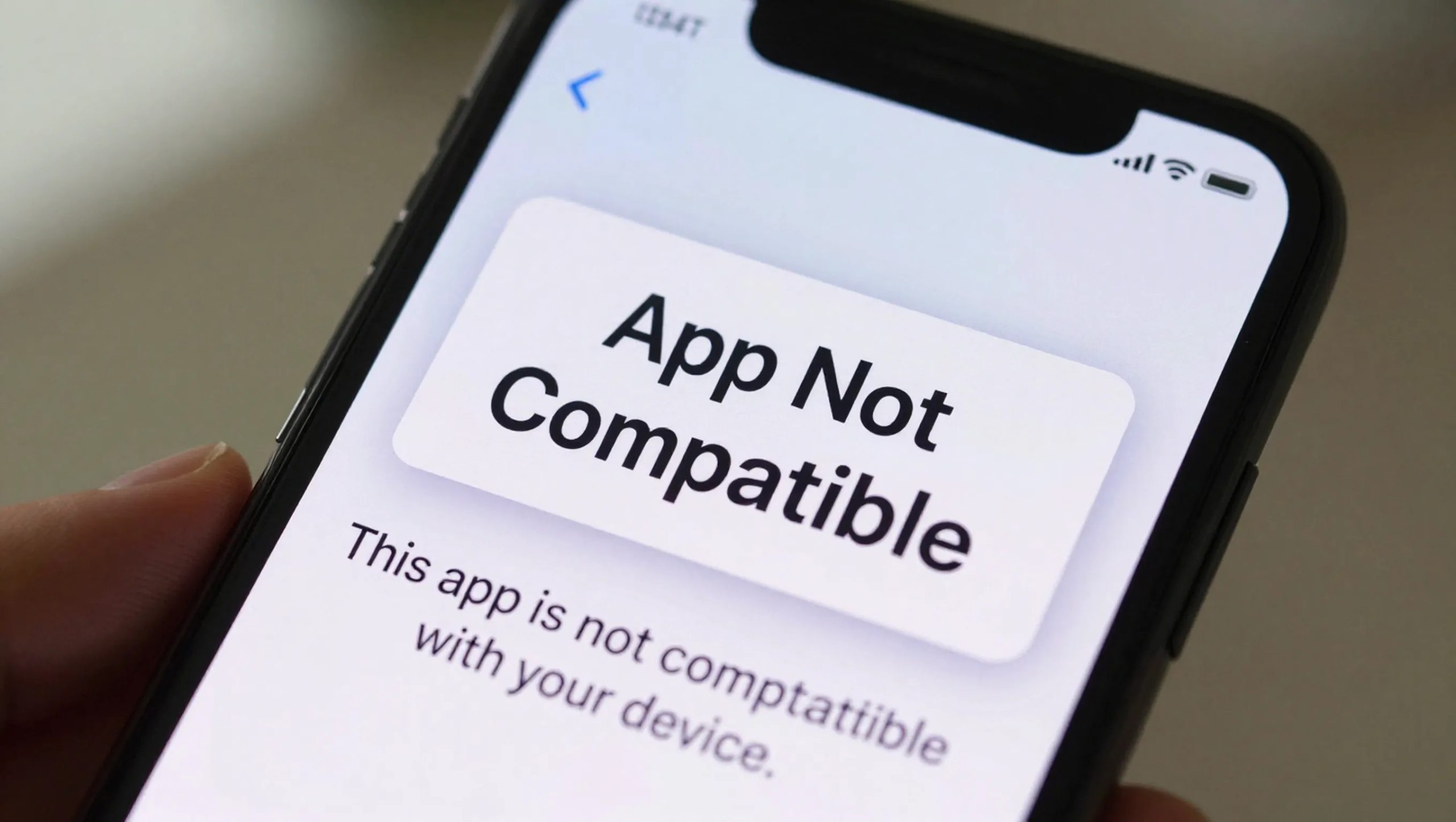
پیام error app not compatible یا به فارسی «برنامه با دستگاه سازگار نیست»، یکی از رایجترین ارورهایی است که کاربران گوشیهای هوشمند، به ویژه در سیستمعاملهای Android و iOS با آن مواجه میشوند. این ارور زمانی ظاهر میشود که برنامهای که قصد نصب یا اجرای آن را دارید، نتواند با سختافزار، نسخه سیستمعامل، یا تنظیمات دستگاه شما سازگار باشد. هرچند ظاهر این پیام ساده است، اما عوامل متعددی باعث بروز آن میشوند و دانستن دقیق آنها میتواند تجربه کاربری را بهبود دهد و از بروز سردرگمی جلوگیری کند.
تعریف دقیق ارور
از منظر فنی، error app not compatible یک پیام سیستم است که توسط سیستمعامل یا فروشگاههای اپلیکیشن مانند Google Play Store و Apple App Store صادر میشود. این پیام نشان میدهد که پیشنیازهای نرمافزاری یا سختافزاری برنامه با دستگاه شما مطابقت ندارد.
پیشنیازها میتواند شامل موارد زیر باشد:
- نسخه سیستمعامل: اپلیکیشنها برای نسخههای خاصی از Androidیا iOS طراحی میشوند.
- سختافزار دستگاه: CPU، RAM، GPU و سایر ویژگیهای سختافزاری باید با نیاز برنامه مطابقت داشته باشند.
- محدودیت منطقهای (Region Lock): برخی برنامهها فقط در کشورهای مشخص قابل نصب هستند.
- امنیت و تنظیمات دستگاه: دستگاههای روتشده یا جیلبریک شده ممکن است برخی برنامهها را نپذیرند.
چرا این ارور اهمیت دارد؟
شناخت دقیق این ارور برای هر کاربری حیاتی است، زیرا:
- تشخیص درست علت مشکل: بدون دانستن دلایل اصلی، کاربران ممکن است فکر کنند گوشی خراب است یا برنامه مشکل دارد.
- پیشگیری از نصب نسخههای غیررسمی: کاربران به جای دانلود APKهای ناامن، میتوانند نسخه مناسب و رسمی را نصب کنند.
- بهینهسازی تجربه کاربری: توسعهدهندگان میتوانند حداقل نیازمندیهای دستگاهها را رعایت کنند تا کاربران بیشتری بتوانند برنامه را اجرا کنند.
مدیریت منابع دستگاه: جلوگیری از نصب برنامههایی که منابع سختافزاری کافی ندارند، به پایداری و طول عمر دستگاه کمک میکند.
عوامل اصلی بروز error app not compatible هنگام نصب
نسخه سیستمعامل ناسازگار
یکی از شایعترین دلایل بروز این ارور، ناسازگاری نسخه سیستمعامل با برنامه است. بسیاری از اپلیکیشنها برای نسخههای مشخصی از Android یا iOS منتشر میشوند و اجرای آنها روی نسخههای پایینتر یا قدیمیتر ممکن نیست.
مثال واقعی:
اپلیکیشن Adobe Lightroom برای iOS نیاز به iOS 14 به بالا دارد. کاربری با iPhone SE و iOS 12 هنگام نصب با پیام error app not compatible مواجه میشود.
بازی Genshin Impact برای Android نیازمند Android 10 به بالا است. کاربرانی که Android 9 یا پایینتر دارند، قادر به نصب بازی نخواهند بود.
سختافزار ناکافی یا ناسازگار
برخی برنامهها نیازمند حداقل سختافزار هستند، از جمله:
CPU: پردازندههای ARM, ARM64 یا x86
RAM: حداقل رم مورد نیاز برنامه
GPU و توان پردازشی گرافیکی: به ویژه برای بازیها و برنامههای ویدیویی
مثال واقعی:
بازیهای سنگین اندروید مانند PUBG Mobile یا Call of Duty Mobile روی دستگاهی با RAM کمتر از 3 گیگ و پردازنده قدیمی اجرا نمیشوند. در این حالت پیام سازگاری ظاهر میشود.
برخی برنامههای ویرایش ویدیو در iOS روی iPhone 6 با پردازنده قدیمی به دلیل محدودیت توان پردازشی اجرا نمیشوند.
محدودیتهای منطقهای یا جغرافیایی (Region Lock)
برخی اپلیکیشنها فقط برای کشورهای مشخص منتشر میشوند. این محدودیت میتواند ناشی از قوانین منطقهای، قراردادهای تجاری یا محدودیتهای امنیتی باشد.
مثال واقعی:
اپلیکیشن بانکی ایرانی در Google Play خارج از ایران قابل دانلود نیست. کاربر خارج از کشور هنگام تلاش برای نصب با پیام error app not compatible مواجه میشود.
سرویسهای استریمینگ مانند Hulu یا BBC iPlayer در خارج از کشور خود محدود هستند و روی دستگاههای کاربران دیگر کشورها نصب نمیشوند.
نسخه برنامه ناسازگار با دستگاه
برخی برنامهها نسخههای بتا یا آزمایشی دارند که ممکن است با نسخههای قدیمی سیستمعامل یا برخی سختافزارها سازگار نباشند.
مثال واقعی:
نسخه آزمایشی یک بازی موبایل برای Android 12 توسعه داده شده است. کاربران با Android 10 یا 11 هنگام نصب با پیام ناسازگاری مواجه میشوند.
برنامههای آزمایشی iOS که فقط روی iPhone 12 و بالاتر تست شدهاند، روی دستگاههای قدیمی نصب نمیشوند.
تنظیمات امنیتی و محدودیتهای دستگاه
برخی برنامهها برای نصب نیازمند امنیت خاص دستگاه هستند. اگر دستگاه روت یا جیلبریک شده باشد، یا تنظیمات امنیتی فروشگاه اپلیکیشن محدودیت ایجاد کرده باشد، ممکن است ارور سازگاری ظاهر شود.
مثال واقعی:
Google Pay روی دستگاه روت شده Android اجرا نمیشود و پیام ناسازگاری نمایش داده میشود.
اپلیکیشنهای بانکی iOS روی دستگاه جیلبریک شده اجرا نمیشوند.
نحوه تشخیص علت دقیق ارور
برای شناسایی علت اصلی، کاربران میتوانند چند اقدام عملی انجام دهند:
بررسی نسخه سیستمعامل:
- Android: تنظیمات > درباره تلفن > نسخه Android
- iOS: تنظیمات > عمومی > درباره > نسخه iOS
بررسی سختافزار دستگاه:
- RAM، پردازنده و GPU
- مقایسه با حداقل نیازمندیهای برنامه
بررسی منطقه یا کشور:
- تنظیمات App Storeیا Google Play Store
- تغییر کشور برای بررسی امکان دانلود
بررسی فایل نصبی:
- اطمینان از رسمی بودن APKیا نسخه فروشگاه
پرهیز از فایلهای غیررسمی و ناقص
error app not compatible هنگام نصب در Android
پیام error app not compatible در سیستمعامل Android یکی از رایجترین مشکلات کاربران است. برخلاف ظاهر ساده این ارور، عوامل متعددی میتوانند باعث بروز آن شوند؛ از نسخه سیستمعامل گرفته تا سختافزار دستگاه، معماری پردازنده و حتی محدودیتهای منطقهای. در این بخش به صورت تخصصی، هر عامل را بررسی میکنیم تا کاربران بتوانند علت ارور را تشخیص دهند و راهحل مناسب را انتخاب کنند.
سازگاری نسخه اندروید
یکی از اصلیترین دلایل بروز error app not compatible در Android، ناسازگاری نسخه سیستمعامل با برنامه است. توسعهدهندگان اپلیکیشنها برای نسخههای مشخصی از Android طراحی میکنند تا از ویژگیها و APIهای جدید استفاده کنند و عملکرد برنامه بهینه باشد.
مثال واقعی:
برنامه Instagram برای برخی از قابلیتهای جدید خود به Android 11 به بالا نیاز دارد. کاربران با Android 9 یا 10 هنگام نصب با پیام error app not compatible مواجه میشوند.
بازی PUBG Mobile نیز از نسخههای قدیمی Android پشتیبانی نمیکند و کاربران با Android 8 یا پایینتر نمیتوانند بازی را نصب کنند.
علت علمی:
APIهای جدید سیستمعامل امکانات و توابعی دارند که برنامه برای عملکرد خود نیاز دارد. اگر سیستمعامل قدیمی باشد، این توابع موجود نیستند و برنامه نمیتواند اجرا شود، بنابراین Google Play یا سیستم Android نصب برنامه را متوقف میکند.
معماری سختافزار و CPU
Android بر روی معماریهای مختلف پردازنده اجرا میشود، از جمله ARM، ARM64 و x86. هر برنامه معمولاً برای معماری خاصی کامپایل میشود و اگر پردازنده دستگاه با برنامه سازگار نباشد، ارور ناسازگاری ظاهر میشود.
مثال واقعی:
یک بازی یا اپلیکیشن که فقط برای ARM64 کامپایل شده باشد، روی دستگاههای قدیمی با پردازنده ARM32 یا x86 اجرا نمیشود.
برنامههای حرفهای و سنگین ویرایش ویدیو برای ARM64 بهینه شدهاند و نصب آنها روی برخی تبلتها و گوشیهای قدیمی با معماری x86 غیرممکن است.
نکته عملی:
کاربران میتوانند معماری پردازنده خود را با اپلیکیشنهایی مثل CPU-Z یا AIDA64 بررسی کنند و مطمئن شوند که برنامه با CPU آنها سازگار است.
حداقل سختافزار مورد نیاز (RAM، پردازنده، GPU)
حتی اگر نسخه اندروید و معماری پردازنده سازگار باشد، کمبود منابع سختافزاری میتواند باعث بروز ارور error app not compatible شود. برنامهها حداقل نیازمندیهایی دارند:
RAM: برنامههای سنگین نیازمند حداقل 3 تا 6 گیگابایت رم هستند.
پردازنده: CPU با فرکانس کافی و تعداد هسته مناسب برای اجرای روان برنامه ضروری است.
GPU و توان گرافیکی: برنامههای گرافیکی و بازیها به پردازشگر گرافیکی قدرتمند نیاز دارند.
مثال واقعی:
بازی Genshin Impact روی دستگاهی با RAM کمتر از 3 گیگ اجرا نمیشود. Google Play به دلیل عدم توان سختافزاری دستگاه، ارور ناسازگاری نشان میدهد.
اپلیکیشنهای ویرایش ویدیو مثل Kinemaster روی پردازندههای قدیمی و GPUهای ضعیف با ارور مواجه میشوند.
نکته عملی:
قبل از نصب برنامههای سنگین، کاربران باید مشخصات دستگاه خود را بررسی کنند تا از بروز ارور جلوگیری شود
محدودیت منطقهای (Region Lock) در Google Play
برخی اپلیکیشنها و بازیها فقط برای کشورهای مشخص منتشر میشوند. این محدودیت میتواند ناشی از قراردادهای تجاری، قوانین کشور یا سیاستهای توسعهدهندگان باشد. اگر کاربر در منطقه غیرمجاز تلاش به نصب برنامه کند، پیام error app not compatible نمایش داده میشود.
مثال واقعی:
اپلیکیشن بانکی ایران در Google Play برای کاربران خارج از ایران غیرقابل دسترس است.
برخی بازیها یا اپهای استریمینگ مانند Disney+ در کشورهایی که خدماتشان ارائه نمیشود، نصب نمیشوند.
راهکار عملی:
تغییر کشور در Google Play Store یا استفاده از VPN میتواند این محدودیت را موقتی رفع کند، اما همیشه توصیه میشود از روشهای رسمی استفاده شود تا امنیت دستگاه حفظ شود
مشکلات ناشی از نصب خارج از Play Store
نصب برنامهها از منابع غیررسمی یا فایلهای APK غیرمعتبر، یکی دیگر از دلایل بروز error app not compatible است. گاهی فایل نصبی ناقص، خراب یا برای نسخهای از سیستمعامل دیگر ساخته شده است.
مثال واقعی:
کاربری فایل APK یک بازی را از سایت غیررسمی دانلود کرده و هنگام نصب روی Android 10 با ارور مواجه میشود.
APKهایی که برای Android 12 ساخته شدهاند، روی Android 10 نصب نمیشوند و ارور سازگاری نمایش داده میشود.
نکته عملی:
همیشه توصیه میشود اپلیکیشنها را از Google Play Store دانلود کنید تا از صحت فایل نصبی و سازگاری آن با دستگاه خود مطمئن شوید.
نسخههای بتا، نسخههای قدیمی و ناسازگاری کتابخانهها
برنامههای نسخه آزمایشی (Beta) یا نسخههای قدیمی ممکن است با دستگاهها یا نسخههای جدید Android سازگار نباشند. این موضوع مخصوصاً زمانی رخ میدهد که توسعهدهندگان از کتابخانهها یا APIهای جدید استفاده کنند که در دستگاههای قدیمی موجود نیست.
مثال واقعی:
نسخه بتای یک بازی برای Android 12 توسعه داده شده و کاربران Android 10 با پیام ناسازگاری مواجه میشوند.
اپلیکیشن قدیمی با کتابخانههای منسوخ شده، در نسخههای جدید Android اجرا نمیشود و نصب آن با ارور مواجه میشود.
نکته عملی:
کاربران باید قبل از نصب نسخه آزمایشی، از سازگاری دستگاه خود با نسخه مورد نظر اطمینان حاصل کنند. همچنین دانلود نسخههای رسمی و بهروز از Google Play بهترین روش است.
error app not compatible هنگام نصب در iOS
پیام error app not compatible در سیستمعامل iOS، مشابه Android، یکی از رایجترین مشکلات کاربران دستگاههای اپل است. این پیام نشان میدهد که اپلیکیشن موردنظر نمیتواند روی دستگاه شما نصب یا اجرا شود، چرا که نسخه سیستمعامل، معماری سختافزار، یا محدودیتهای فروشگاه App Store با برنامه سازگار نیستند. هرچند این پیام کوتاه به نظر میرسد، اما دلایل متنوع و تکنیکی پشت آن وجود دارد که آشنایی با آنها به کاربران و توسعهدهندگان کمک میکند تجربهای بدون مشکل داشته باشند.
در ادامه، دلایل اصلی این ارور در iOS بررسی میشود و مثالهای واقعی ارائه میگردد.
پشتیبانی نسخه iOS
اپلیکیشنها در iOS معمولاً برای نسخههای مشخصی از سیستمعامل منتشر میشوند. این نسخهها به توسعهدهندگان امکان میدهند تا از APIها و ویژگیهای جدید سیستمعامل استفاده کنند و عملکرد برنامه بهینه باشد.
مثال واقعی:
- برنامه Adobe Lightroom برای iOS نیاز به iOS 14 به بالا دارد. کاربری با iPhone 6 و iOS 12 هنگام نصب با پیام error app not compatible مواجه میشود.
- بازیهای سنگین مانند Genshin Impact یا Fortnite نیز فقط روی iOS 13 به بالا نصب میشوند. کاربران دستگاههای قدیمیتر نمیتوانند آنها را نصب کنند.
علت علمی:
هر نسخه iOS شامل توابع و APIهای خاصی است که اپلیکیشن برای عملکرد خود نیاز دارد. اگر سیستمعامل دستگاه قدیمی باشد، این توابع موجود نیستند و برنامه قادر به اجرا نخواهد بود، بنابراین App Store از نصب جلوگیری میکند.
نکته عملی:
برای جلوگیری از این ارور، همیشه نسخه iOS دستگاه را بررسی کنید:
Settings > General > About > Software Version
پشتیبانی نسخه iOS
اپلیکیشنها در iOS معمولاً برای نسخههای مشخصی از سیستمعامل منتشر میشوند. این نسخهها به توسعهدهندگان امکان میدهند تا از APIها و ویژگیهای جدید سیستمعامل استفاده کنند و عملکرد برنامه بهینه باشد.
مثال واقعی:
- برنامه Adobe Lightroom برای iOS نیاز به iOS 14 به بالا دارد. کاربری با iPhone 6 و iOS 12 هنگام نصب با پیام error app not compatible مواجه میشود.
- بازیهای سنگین مانند Genshin Impact یا Fortnite نیز فقط روی iOS 13 به بالا نصب میشوند. کاربران دستگاههای قدیمیتر نمیتوانند آنها را نصب کنند.
علت علمی:
هر نسخه iOS شامل توابع و APIهای خاصی است که اپلیکیشن برای عملکرد خود نیاز دارد. اگر سیستمعامل دستگاه قدیمی باشد، این توابع موجود نیستند و برنامه قادر به اجرا نخواهد بود، بنابراین App Store از نصب جلوگیری میکند.
نکته عملی:
برای جلوگیری از این ارور، همیشه نسخه iOS دستگاه را بررسی کنید:
Settings > General > About > Software Version
معماری دستگاههای اپل (A-series و Apple Silicon)
تمام دستگاههای اپل از چیپهای اختصاصی شرکت استفاده میکنند. در گوشیها و تبلتها از A-series و در مکها از Apple Silicon استفاده شده است. هر اپلیکیشن ممکن است برای یک نوع معماری بهینه شده باشد و اجرای آن روی معماری قدیمیتر ممکن نباشد.
مثال واقعی:
- اپلیکیشنهای جدید iOS برای A12 Bionic و بالاتر بهینه شدهاند. کاربری با iPhone 7 که از چیپ A10 استفاده میکند، هنگام نصب با ارور ناسازگاری مواجه میشود.
- برنامههای مک که برای Apple Silicon (M1, M2) ساخته شدهاند، روی مکهای Intel بدون Rosetta قابل اجرا نیستند.
علت علمی:
این موضوع به تفاوت پردازنده و توان پردازشی مرتبط است. کتابخانهها و توابع بهینهسازی شده برای معماری جدید ممکن است روی پردازندههای قدیمی موجود نباشند، بنابراین سیستم نصب برنامه را متوقف میکند.
معماری دستگاههای اپل (A-series و Apple Silicon)
تمام دستگاههای اپل از چیپهای اختصاصی شرکت استفاده میکنند. در گوشیها و تبلتها از A-series و در مکها از Apple Silicon استفاده شده است. هر اپلیکیشن ممکن است برای یک نوع معماری بهینه شده باشد و اجرای آن روی معماری قدیمیتر ممکن نباشد.
مثال واقعی:
- اپلیکیشنهای جدید iOS برای A12 Bionic و بالاتر بهینه شدهاند. کاربری با iPhone 7 که از چیپ A10 استفاده میکند، هنگام نصب با ارور ناسازگاری مواجه میشود.
- برنامههای مک که برای Apple Silicon (M1, M2) ساخته شدهاند، روی مکهای Intel بدون Rosetta قابل اجرا نیستند.
علت علمی:
این موضوع به تفاوت پردازنده و توان پردازشی مرتبط است. کتابخانهها و توابع بهینهسازی شده برای معماری جدید ممکن است روی پردازندههای قدیمی موجود نباشند، بنابراین سیستم نصب برنامه را متوقف میکند.
محدودیتهای منطقهای در App Store
اپلیکیشنها ممکن است محدود به کشور یا منطقه خاصی باشند. این محدودیت میتواند به دلایل تجاری، قانونی یا توافقات توسعهدهندگان باشد. در این حالت، حتی اگر نسخه iOS و سختافزار سازگار باشد، برنامه قابل دانلود نخواهد بود و پیام error app not compatible نمایش داده میشود.
مثال واقعی:
اپلیکیشن بانکداری ایران خارج از کشور قابل دانلود نیست.
سرویسهای استریمینگ مانند Hulu یا Disney+ در کشورهای محدود، هنگام تلاش برای نصب با ارور مواجه میشوند.
راهکار عملی:
تغییر کشور یا منطقه Apple ID ممکن است دسترسی به برنامه را فراهم کند.
توصیه میشود از روشهای رسمی استفاده شود تا امنیت حساب و دستگاه حفظ شود.
برنامههای 32 بیتی vs 64 بیتی
اپل از سال iOS 11 پشتیبانی از برنامههای 32 بیتی را حذف کرده است. این بدان معناست که برنامههای قدیمی 32 بیتی که هنوز روی دستگاهها وجود دارند، دیگر نصب یا اجرا نمیشوند و پیام error app not compatible ظاهر میشود.
مثال واقعی:
برنامههای قدیمی که قبل از سال 2017 توسعه داده شدهاند و 32 بیتی هستند، روی iPhone با iOS 12 یا بالاتر اجرا نمیشوند.
بازیهای کلاسیک 32 بیتی که روی iOS 10 اجرا میشدند، پس از آپدیت دستگاه به iOS 13 یا 14 غیرقابل نصب هستند.
علت علمی:
اپل با حذف برنامههای 32 بیتی، عملکرد سیستمعامل و امنیت را بهبود داده است. برنامههای 64 بیتی سریعتر و امنتر اجرا میشوند، اما سازگاری با برنامههای قدیمی را محدود کرده است.
نکته عملی:
کاربران باید هنگام مواجهه با این ارور بررسی کنند که برنامه نسخه 64 بیتی دارد یا خیر، و از نسخههای رسمی بهروز استفاده کنند.
سایر سیستمعاملها (ویندوز، macOS، Linux) – مرور اجمالی
پیام error app not compatible تنها مختص دستگاههای موبایل و سیستمعاملهای Android و iOS نیست. در سایر سیستمعاملها مانند Windows، macOS و Linux نیز کاربران ممکن است با مشکلات نصب یا اجرا مواجه شوند، اگرچه دلایل و مکانیزمها کمی متفاوت است. در این بخش، به صورت اجمالی به دلایل بروز این ارور در این سیستمها میپردازیم و راهکارهای کلی را مرور میکنیم.
ویندوز (Windows)
در ویندوز، ارورهای ناسازگاری معمولاً به دلایل زیر رخ میدهند:
- نسخه ویندوز: بسیاری از برنامهها نیازمند حداقل نسخه مشخصی از Windows هستند. به عنوان مثال، برنامههای جدید ممکن است فقط روی Windows 10 و 11 اجرا شوند و روی نسخههای قدیمیتر مانند Windows 7 یا 8 نصب نشوند.
- معماری پردازنده (32 بیتی vs 64 بیتی): برنامههای 64 بیتی تنها روی سیستمهای 64 بیتی اجرا میشوند و تلاش برای نصب آنها روی سیستم 32 بیتی منجر به ارور میشود.
- سختافزار ناکافی: برخی برنامههای سنگین نیازمند رم، CPU یا کارت گرافیک حداقلی هستند. کمبود این منابع باعث نصب یا اجرای ناقص برنامه و نمایش پیام ناسازگاری میشود.
- فایل نصبی ناقص یا خراب: دانلود از منابع غیررسمی یا خراب شدن فایل نصبی میتواند باعث بروز ارور شود.
مثال واقعی: نصب بازیهای مدرن مانند Microsoft Flight Simulator روی سیستم قدیمی با پردازنده Intel Core i3 و رم 4 گیگابایت، با پیام ناسازگاری مواجه میشود.
مکاواس (macOS)
در سیستمعامل مک نیز ارورهای سازگاری مشابه رخ میدهند، هرچند بیشتر به نسخه macOS و معماری پردازنده مرتبط هستند:
- نسخه macOS: برنامههای جدید معمولاً برای نسخههای اخیر macOS طراحی شدهاند. نصب یک برنامه روی نسخه قدیمیتر منجر به پیام error app not compatible میشود.
- معماری پردازنده (Intel vs Apple Silicon): پس از معرفی چیپهای Apple Silicon (M1, M2)، بسیاری از برنامهها برای این معماری بهینه شدهاند. برنامههای جدید که تنها برای Apple Silicon کامپایل شدهاند، روی مکهای Intel بدون Rosetta اجرا نمیشوند.
- سختافزار و GPU: برنامههای گرافیکی و بازیها نیازمند پردازنده و کارت گرافیک مناسب هستند. کمبود منابع ممکن است اجرای برنامه را غیرممکن کند.
مثال واقعی: برنامه Adobe Premiere Pro نسخه Apple Silicon روی مک Intel بدون Rosetta اجرا نمیشود و ارور ناسازگاری نمایش میدهد.
مکاواس (macOS)
در سیستمعامل مک نیز ارورهای سازگاری مشابه رخ میدهند، هرچند بیشتر به نسخه macOS و معماری پردازنده مرتبط هستند:
- نسخه macOS: برنامههای جدید معمولاً برای نسخههای اخیر macOS طراحی شدهاند. نصب یک برنامه روی نسخه قدیمیتر منجر به پیام error app not compatible میشود.
- معماری پردازنده (Intel vs Apple Silicon): پس از معرفی چیپهای Apple Silicon (M1, M2)، بسیاری از برنامهها برای این معماری بهینه شدهاند. برنامههای جدید که تنها برای Apple Silicon کامپایل شدهاند، روی مکهای Intel بدون Rosetta اجرا نمیشوند.
- سختافزار و GPU: برنامههای گرافیکی و بازیها نیازمند پردازنده و کارت گرافیک مناسب هستند. کمبود منابع ممکن است اجرای برنامه را غیرممکن کند.
مثال واقعی: برنامه Adobe Premiere Pro نسخه Apple Silicon روی مک Intel بدون Rosetta اجرا نمیشود و ارور ناسازگاری نمایش میدهد.
لینوکس (Linux)
لینوکس سیستمعاملی است با تنوع بسیار بالا (Ubuntu، Fedora، Debian و غیره) و معماریهای مختلف. پیام error app not compatible در لینوکس معمولاً به دلایل زیر ظاهر میشود:
- توزیع لینوکس و نسخه کتابخانهها: برنامهها برای نسخه خاصی از توزیع و کتابخانهها ساخته میشوند. نسخههای قدیمی کتابخانهها یا توزیع ناسازگار باعث ارور میشوند.
- معماری پردازنده: همانند سایر سیستمعاملها، برنامههای 64 بیتی روی سیستمهای 32 بیتی اجرا نمیشوند.
- وابستگیهای نرمافزاری (Dependencies): بسیاری از برنامههای لینوکس به کتابخانهها و پکیجهای مشخصی نیاز دارند. نبود آنها باعث عدم اجرای برنامه میشود.
- فایل نصبی ناسازگار یا خراب: استفاده از پکیجهای غیررسمی یا ناقص (مثل .deb یا .rpm) میتواند باعث بروز ارور شود.
مثال واقعی: نصب برنامه Steam روی لینوکس قدیمی Ubuntu 16.04 ممکن است با ارور سازگاری مواجه شود، زیرا نسخه جدید Steam نیازمند کتابخانههای مدرن و kernel بالاتر است.
علائم و نشانههایی که نشان میدهد مشکل از سازگاری است
تشخیص علت دقیق پیام error app not compatible در بسیاری از مواقع ساده نیست، به ویژه برای کاربران مبتدی. با این حال، چند نشانه و علامت مشخص وجود دارد که نشان میدهد مشکل از سازگاری نسخه سیستمعامل، سختافزار یا معماری دستگاه است. شناسایی این علائم به کاربران کمک میکند سریعتر راهحل مناسب را پیدا کنند و از سردرگمی جلوگیری شود.
پیام دقیق ارور
اولین نشانه، خود پیام ارور است. در Android یا iOS، پیام معمولاً به صورت Error: App not compatible یا This app is not compatible with your device نمایش داده میشود.
مثال واقعی:
کاربر Android با نسخه قدیمی سیستمعامل هنگام تلاش برای نصب بازی Fortnite پیام زیر را مشاهده میکند:
“این برنامه با دستگاه شما سازگار نیست.”
کاربر iOS با دستگاه قدیمی هنگام نصب Adobe Lightroom با پیام مشابه مواجه میشود:
“This app requires iOS 14 or later.”
تحلیل تخصصی:
این پیام نشان میدهد که سیستم نصبکننده برنامه، پیشنیازهای نرمافزاری یا سختافزاری را بررسی کرده و عدم تطابق را تشخیص داده است. در بیشتر موارد، این پیام دقیقاً به دلایل سازگاری اشاره میکند، نه خطاهای دیگر مانند مشکل اتصال یا دانلود ناقص.
نمایش کد خطا
در برخی سیستمها، به ویژه Android، علاوه بر پیام متنی، کد خطا نیز نمایش داده میشود که اطلاعات بیشتری درباره دلیل عدم سازگاری میدهد.
مثال واقعی:
ارور 505 در Android نشاندهنده تداخل امضا یا ناسازگاری با نسخه سیستمعامل است.
ارور 491 یا 403 در Google Play گاهی با ناسازگاری نسخه سیستمعامل یا منطقه کاربر مرتبط است.
نکته تخصصی:
دانستن کد خطا به کاربران و توسعهدهندگان کمک میکند سریعتر نوع مشکل را شناسایی کنند و راهکار مناسب انتخاب شود، بدون نیاز به آزمون و خطای طولانی.
رفتارهای معمول بعد از بروز این خطا
هنگامی که مشکل سازگاری رخ میدهد، معمولاً رفتارهای زیر مشاهده میشود:
عدم نصب برنامه: فرآیند نصب متوقف میشود و برنامه در دستگاه ظاهر نمیشود.
خاموش شدن خودکار برنامه: اگر برنامه قبلاً نصب شده باشد و به روزرسانی ناسازگار باشد، ممکن است برنامه پس از اجرا فوراً بسته شود.
عدم نمایش آیکون یا عملکرد ناقص: در برخی موارد نسخهای که نصب شده است، به دلیل ناسازگاری برخی قابلیتها کار نمیکند.
خطاهای مرتبط با حافظه یا CPU: برنامه ممکن است پیامهایی درباره عدم توان سختافزار نمایش دهد.
مثال واقعی:
کاربر Android با رم پایین هنگام نصب بازی سنگین، حتی اگر نصب کامل شود، برنامه بعد از باز شدن فوراً بسته میشود و پیامی درباره ناسازگاری سختافزار نشان داده میشود.
کاربر iOS با دستگاه قدیمی نسخه جدید یک اپلیکیشن، پس از نصب موفق، نمیتواند به درستی برنامه را اجرا کند و عملکرد ناقص مشاهده میشود.
تفاوت با ارورهای مشابه
درک تفاوت error app not compatible با سایر ارورها برای تشخیص دقیق مشکل ضروری است:
Error: Insufficient Storage – این ارور فقط به کمبود حافظه اشاره دارد، نه سازگاری.
Error: Download Failed / Network Error – این پیام مربوط به اتصال اینترنت یا مشکل سرور است، نه نسخه یا سختافزار.
Error: App Crashed / Stopped – این مورد بعد از نصب برنامه رخ میدهد و به ناسازگاری کامل سیستم با برنامه اشاره ندارد؛ بیشتر مربوط به باگ یا مشکل اجرایی است.
مثال واقعی:
کاربر Android با پیام Insufficient Storage نمیتواند Fortnite را نصب کند، اما پیام App not compatible نشان میدهد نسخه اندروید یا CPU سازگار نیست.
در iOS، خطای App Crashed on Launch ممکن است با ناسازگاری نسخه iOS مرتبط باشد، اما باید با دقت بررسی شود زیرا برخی باگها هم همین رفتار را دارند.
چگونه بفهمیم کدام عامل باعث ارور شده؟
پیام error app not compatible میتواند دلایل متعددی داشته باشد و تشخیص دقیق عامل آن برای رفع مشکل حیاتی است. شناسایی دقیق علت به کاربران کمک میکند برنامه مناسب را نصب کنند و از آزمون و خطای طولانی جلوگیری شود. همچنین برای توسعهدهندگان این موضوع مهم است تا بتوانند نسخههای اپ خود را بهینه کنند. در این بخش، به صورت عملی و مرحلهبهمرحله روشهای تشخیص عوامل سازگاری را بررسی میکنیم.
چک کردن نسخه سیستم عامل
اولین قدم برای تشخیص عامل ارور، بررسی نسخه سیستمعامل دستگاه است. همانطور که در بخشهای Android و iOS توضیح داده شد، اکثر برنامهها نیازمند نسخه مشخصی از سیستمعامل هستند.
روش عملی:
Android: مسیر Settings > About Phone > Software Information
iOS: مسیر Settings > General > About > Software Version
Windows: مسیر Settings > System > About
macOS: مسیر Apple Menu > About This Mac
مثال واقعی:
کاربری با Android 9 هنگام نصب بازی Call of Duty Mobile با ارور مواجه شد. بررسی نسخه سیستمعامل نشان داد بازی نیازمند Android 10 به بالا بود. با ارتقاء سیستمعامل، مشکل حل شد.
کاربر iOS با iPhone 6 و iOS 12 هنگام نصب Adobe Lightroom با ارور مواجه شد. بررسی نسخه iOS نشان داد برنامه نیازمند iOS 14 به بالا است.
نکته تخصصی:
برنامهها معمولا نسخه مورد نیاز را در صفحه App Store یا Google Play مشخص میکنند. توجه به این حداقل نسخه، اولین و سادهترین گام تشخیص مشکل است.
چک کردن حداقل نیازمندیهای برنامه
هر برنامه یا بازی حداقل نیازمندیهایی دارد که شامل حافظه RAM، پردازنده، GPU و فضای ذخیرهسازی میشود. نداشتن حداقل این منابع میتواند باعث پیام ناسازگاری شود.
روش عملی:
بررسی مشخصات دستگاه (RAM، CPU، GPU).
مراجعه به صفحه رسمی برنامه یا وبسایت توسعهدهنده و بررسی بخش Minimum Requirements.
مقایسه سختافزار دستگاه با نیازمندیهای برنامه.
مثال واقعی:
بازی Genshin Impact برای اجرا نیازمند حداقل 3 گیگابایت رم و پردازنده Snapdragon 625 یا معادل است. کاربر با رم 2 گیگ و Snapdragon 450 هنگام نصب با ارور مواجه شد.
نرمافزار Adobe Premiere Rush برای iOS نیازمند 2 گیگابایت رم و iPhone 7 به بالا است. دستگاههای قدیمیتر پیام ناسازگاری میدهند.
نکته عملی:
گاهی ارور از طریق سختافزار ایجاد میشود، حتی اگر نسخه سیستمعامل مناسب باشد. بنابراین چک کردن نیازمندیهای سختافزاری یک مرحله ضروری است.
بررسی منطقه/کشور و تنظیمات App Store / Play Store
یکی دیگر از عوامل متداول، محدودیتهای منطقهای یا Region Lock است. اپلیکیشنها ممکن است برای کشورهای خاص منتشر شوند و در مناطق دیگر قابل دانلود نباشند.
روش عملی:
بررسی کشور تنظیم شده در Apple ID یا Google Play Store
استفاده از VPN در برخی موارد برای تست، اما توجه به خطرات امنیتی و سیاستهای اپ استور
مثال واقعی:
اپلیکیشن بانکداری ایران در Google Play خارج از ایران قابل نصب نیست. کاربران خارج از کشور با ارور مواجه میشوند.
برنامه Hulu در خارج از آمریکا قابل دانلود نیست. تغییر کشور یا VPN فقط در برخی موارد به صورت آزمایشی عمل میکند.
نکته تخصصی:
اگر پیام ارور با عبارت «This app is not available in your country» همراه باشد، مشکل مطمئناً محدودیت منطقهای است و هیچ مشکل سختافزاری یا نرمافزاری دیگری وجود ندارد.
چک کردن سختافزار
برخی ارورها ناشی از سختافزار غیرسازگار یا معماری CPU نادرست هستند. بررسی معماری دستگاه و توان سختافزاری به تشخیص علت کمک میکند.
روش عملی:
Android: استفاده از اپلیکیشنهایی مثل CPU-Z یا AIDA64 برای بررسی پردازنده و معماری (ARM, ARM64, x86)
iOS: بررسی مدل دستگاه و چیپ مورد استفاده (A-series)
Windows/macOS: بررسی معماری سیستم (32 بیتی یا 64 بیتی)
مثال واقعی:
کاربر Android با پردازنده x86 تلاش به نصب برنامهای که فقط برای ARM64 ساخته شده بود، با پیام ناسازگاری مواجه شد.
کاربر مک با مک Intel، برنامهای که فقط برای Apple Silicon (M1) ساخته شده بود را نصب نکرد.
نکته عملی:
سازگاری CPU و معماری یکی از رایجترین دلایل بروز error app not compatible است، مخصوصاً برای بازیها و اپلیکیشنهای سنگین.
لاگها و ارورها (برای توسعهدهندگان)
برای توسعهدهندگان و کاربران حرفهای، بررسی لاگها و ارورها بهترین روش تشخیص علت دقیق است. این روش به ویژه وقتی ارور واضح یا پیام متنی ارائه نمیدهد، کاربرد دارد.
روش عملی:
Android: استفاده از ADB Logcat برای مشاهده ارورهای نصب و اجرا
iOS: استفاده از Xcode Console برای مشاهده پیامها و crash log
بررسی ارورها در زمان نصب یا اجرای برنامه
مثال واقعی:
توسعهدهنده Android با استفاده از Logcat دریافت که ارور 505 ناشی از تداخل نسخه APK و نسخه سیستمعامل بود، نه مشکل شبکه.
توسعهدهنده iOS با Xcode مشاهده کرد که یک اپلیکیشن بتا روی iOS 12 به دلیل استفاده از APIهای iOS 14 کرش میکند.
نکته تخصصی:
این روش دقیقترین راه برای شناسایی مشکل است، مخصوصاً در پروژههای حرفهای یا زمانی که برنامههای داخلی یا نسخه بتا تست میشوند.
روشهای قطعی برای رفع ارور app not compatible هنگام نصب
ارور app not compatible میتواند تجربه کاربری را مختل کند، اما راهکارهایی وجود دارند که به کاربران کمک میکنند برنامهها را با موفقیت نصب و اجرا کنند. در این بخش، روشهای عملی و قطعی برای رفع این مشکل در Android و iOS بررسی میشوند، با مثالها و نکات کاربردی برای هر روش.
بهروزرسانی سیستمعامل
یکی از رایجترین دلایل ارور، نسخه قدیمی سیستمعامل است. بهروزرسانی سیستمعامل معمولاً سادهترین و موثرترین روش حل مشکل است.
Android:
مسیر بهروزرسانی: Settings > System > Software Update
توصیه: قبل از نصب برنامههای جدید، اطمینان حاصل کنید که دستگاه شما آخرین نسخه اندروید را دارد.
مثال واقعی: کاربری با Android 9 نمیتوانست Call of Duty Mobile را نصب کند. پس از ارتقاء به Android 11، ارور حل شد.
iOS:
مسیر بهروزرسانی: Settings > General > Software Update
مثال واقعی: کاربران iPhone 6 که iOS 12 داشتند، هنگام نصب Adobe Lightroom با ارور مواجه شدند. پس از آپدیت به iOS 14، برنامه بدون مشکل اجرا شد.
نکته عملی:
بهروزرسانی سیستمعامل نه تنها مشکل سازگاری را حل میکند، بلکه امنیت دستگاه و عملکرد برنامهها را بهبود میبخشد.
همیشه قبل از بهروزرسانی، از اطلاعات دستگاه نسخه پشتیبان تهیه کنید.
نصب نسخه مناسب برنامه
گاهی اوقات مشکل ناشی از نسخه نادرست یا غیررسمی برنامه است. نصب نسخه رسمی و معتبر میتواند ارور را رفع کند.
Android – APK معتبر و Play Store:
برنامهها را از Google Play Store دانلود کنید.
در صورت نیاز به فایل APK، از منابع معتبر استفاده کنید و از نسخههایی که با نسخه اندروید شما سازگارند، بهره ببرید.
مثال واقعی: نسخه جدید اپلیکیشن واتساپ که فقط برای Android 11 ساخته شده، روی دستگاه Android 9 نصب نمیشد. نصب نسخه APK سازگار با Android 9 مشکل را حل کرد.
iOS – App Store و نسخه رسمی:
از نسخه رسمی App Store استفاده کنید.
نصب نسخههای قدیمیتر از طریق iTunes یا پشتیبانی اپل برای کاربران دستگاههای قدیمی ممکن است لازم باشد.
مثال واقعی: کاربران iPhone 6 نمیتوانستند نسخه جدید Lightroom را نصب کنند. دانلود نسخه قبلی که با iOS 12 سازگار بود، مشکل را حل کرد.
نکته تخصصی:
نسخههای بتا یا آزمایشی احتمال ناسازگاری بیشتری دارند. برای جلوگیری از ارور، همیشه نسخههای رسمی و پایدار را نصب کنید.
تغییر منطقه در App Store / Play Store
محدودیتهای منطقهای یکی دیگر از عوامل رایج است. تغییر کشور یا منطقه میتواند دسترسی به برنامهها را فراهم کند.
Android – Play Store:
به Google Play Store بروید.
Settings > Account > Country and profiles
کشور مورد نظر را انتخاب کنید.
مجدداً تلاش به نصب برنامه کنید.
iOS – App Store:
به Settings > [Your Name] > Media & Purchases > View Account
Country/Region را انتخاب کنید و تغییر دهید.
قوانین و شرایط را بپذیرید و منطقه جدید را ذخیره کنید.
مثال واقعی:
کاربری خارج از ایران نمیتوانست اپلیکیشن بانکی ایران را نصب کند. تغییر منطقه Apple ID به ایران دسترسی را فراهم کرد.
کاربر خارج از آمریکا نمیتوانست Hulu را دانلود کند. تغییر کشور و ایجاد Apple ID جدید در آمریکا، امکان نصب را فراهم کرد.
نکته عملی:
تغییر منطقه ممکن است محدودیتهای مالی و روش پرداخت را نیز تغییر دهد.
روش امنتر، ایجاد Apple ID یا حساب Google جدید برای منطقه مورد نظر است.
ارتقای سختافزار (در صورت امکان)
برخی ارورها ناشی از کمبود منابع سختافزاری یا معماری CPU ناسازگار است. اگر دستگاه امکان ارتقا دارد، این روش میتواند مشکل را حل کند.
مثال واقعی:
کاربر Android با رم 2 گیگ نمیتوانست Genshin Impact را نصب کند. ارتقاء رم به 4 گیگ مشکل را حل کرد.
مکهای قدیمی Intel نمیتوانند برنامههای Apple Silicon را اجرا کنند؛ تنها راه استفاده از دستگاه جدید با معماری سازگار است.
نکته عملی:
ارتقای سختافزار در موبایل محدود است. بیشتر کاربران برای حل مشکل به نصب نسخه سازگار یا ارتقاء دستگاه نیاز دارند.
برای دسکتاپ، افزودن رم یا کارت گرافیک ممکن است کافی باشد.
استفاده از نسخههای سازگار یا جایگزین
در برخی موارد، نصب نسخه کمحجم (Light Version) یا جایگزین برنامه میتواند ارور را رفع کند.
Android:
بسیاری از اپلیکیشنها نسخه Lite یا Go دارند که برای دستگاههای قدیمی یا با سختافزار ضعیف بهینه شدهاند.
مثال: Facebook Lite، Instagram Lite، Google Maps Go.
iOS:
برخی اپلیکیشنها نسخه سبک یا قدیمی با نیازمندیهای کمتر ارائه میدهند.
مثال: کاربران iPhone قدیمی میتوانند نسخه قدیمی Gmail یا Google Drive را نصب کنند.
نکته عملی:
استفاده از نسخههای سبک نه تنها مشکل ناسازگاری را رفع میکند، بلکه مصرف باتری و حافظه دستگاه را کاهش میدهد.
همیشه از منابع رسمی و پایدار برای دانلود نسخههای جایگزین استفاده کنید.