
چرا ویندوز روی لوگوی بوت گیر میکند؟
رفع مشکل گیر کردن ویندوز روی لوگوی بوت یکی از رایجترین چالشهای کاربران سیستمهای ویندوزی است که میتواند به دلایل سختافزاری یا نرمافزاری رخ دهد. وقتی ویندوز در مرحله بوت به درستی بارگذاری نمیشود و سیستم در لوگوی بوت متوقف میشود، نه تنها زمان زیادی از کاربر گرفته میشود، بلکه ممکن است نگرانی از آسیب دیدن دادهها نیز ایجاد شود. درک علل این مشکل و روشهای صحیح رفع آن، اولین قدم برای بازگرداندن عملکرد عادی ویندوز است.
این مشکل میتواند ناشی از خرابی فایلهای سیستم، آپدیت ناقص ویندوز، درایورهای ناسازگار، یا مشکلات سختافزاری مانند حافظه و هارد دیسک باشد. همچنین، نصب نرمافزارهای غیر معتبر، تغییرات در بایوس یا فعال شدن ویژگی Fast Startup نیز میتواند باعث گیر کردن ویندوز روی لوگوی بوت شود. تشخیص دقیق منبع مشکل به کاربران کمک میکند تا راهکار مناسب و امن برای حل آن را انتخاب کنند و از ایجاد مشکلات ثانویه جلوگیری کنند.
در این مقاله، با بررسی جامع و قدمبهقدم، شما یاد میگیرید چگونه سیستم را بدون از دست رفتن اطلاعات راهاندازی کنید، ابزارهای داخلی ویندوز برای تعمیر بوت را بشناسید و روشهای پیشگیری از بروز مجدد مشکل را بیاموزید. ما با ارائه نکات تخصصی و کاربردی، از جمله چک کردن فایلهای سیستم، اسکن هارد دیسک، استفاده از حالت Safe Mode و راهکارهای پیشرفته بوت، شما را در مسیر حل این مشکل همراهی میکنیم.
هدف این راهنما این است که حتی کاربران با تجربه محدود نیز بتوانند با پیروی از مراحل پیشنهادی، سیستم خود را بدون نیاز به تعمیرکار یا نصب مجدد ویندوز، به حالت عادی بازگردانند و از بروز مجدد مشکل جلوگیری کنند. با مطالعه این مقاله، شما نه تنها میتوانید مشکل گیر کردن ویندوز روی لوگوی بوت را حل کنید، بلکه درک عمیقتری از عملکرد فرآیند بوت و نگهداری سیستم نیز پیدا خواهید کرد.
علل سختافزاری گیر کردن ویندوز در لوگوی بوت
گیر کردن ویندوز روی لوگوی بوت، علاوه بر مشکلات نرمافزاری، میتواند ناشی از اختلالات سختافزاری باشد. این نوع مشکلات معمولاً به دلیل نقص یا عدم هماهنگی قطعات حیاتی سیستم رخ میدهد و تشخیص دقیق آنها اولین قدم برای حل مشکل است. در ادامه، به بررسی جامع قطعاتی که بیشترین تأثیر را بر فرآیند بوت دارند میپردازیم و راهکارهای تخصصی برای شناسایی و رفع مشکل ارائه میکنیم.
هارد دیسک یا SSD معیوب
یکی از شایعترین دلایل گیر کردن ویندوز در لوگوی بوت، اختلال در هارد دیسک یا SSD است. خرابی سکتورهای ذخیرهسازی، عدم اتصال صحیح کابلهای SATA یا مشکلات در کنترلر هارد میتوانند فرآیند بوت را متوقف کنند.
راهکارها:
- بررسی سلامت هارد با استفاده از ابزارهای داخلی ویندوز مثل CHKDSK یا نرمافزارهای تخصصی مانند CrystalDiskInfo.
- اطمینان از اتصال درست کابلهای SATA و برق.
- اگر هارد دارای بخشهای معیوب شدید است، انتقال دادهها به دیسک جدید و نصب مجدد ویندوز ضروری است.
مشکل حافظه RAM
حافظه رم آسیبدیده یا ناپایدار میتواند باعث توقف ویندوز در لوگوی بوت شود. RAM معیوب معمولاً با ریاستارت مکرر، آبی شدن صفحه یا گیر کردن بوت همراه است.
راهکارها:
- استفاده از Windows Memory Diagnostic یا نرمافزارهایی مثل MemTest86 برای بررسی سلامت رم.
- تست تکتک ماژولها در اسلاتهای مختلف برای شناسایی ماژول معیوب.
- جایگزینی ماژول آسیبدیده با یک ماژول سالم و با مشخصات مشابه.
مادربورد و مشکلات BIOS/UEFI
تنظیمات نادرست بایوس، نسخه قدیمی BIOS یا مشکلات مادربورد میتواند فرآیند بوت را مختل کند. همچنین خرابی چیپست یا اسلاتهای حیاتی مادربورد ممکن است شناسایی هارد یا رم را با مشکل مواجه کند.
راهکارها:
- ریست کردن BIOS به تنظیمات کارخانه.
- بهروزرسانی نسخه BIOS مطابق با مدل مادربورد.
- بررسی سلامت مادربورد و اسلاتها، در صورت نیاز تعویض قطعات آسیبدیده.
کارت گرافیک و مشکلات نمایش
گاهی اوقات سیستم به دلیل ناسازگاری یا خرابی کارت گرافیک قادر به بارگذاری رابط گرافیکی بوت نیست و این موجب گیر کردن در لوگوی ویندوز میشود.
راهکارها:
- جدا کردن کارت گرافیک و استفاده از گرافیک مجتمع مادربورد برای بررسی.
- اطمینان از اتصال صحیح کارت و برق آن.
- در صورت خرابی، جایگزینی کارت گرافیک با مدل سالم.
مشکلات پاور و منبع تغذیه
اگر منبع تغذیه توان کافی برای قطعات فراهم نکند، بویژه هارد دیسک و کارت گرافیک، بوت ویندوز ممکن است متوقف شود.
راهکارها:
- بررسی ولتاژ خروجی پاور با ابزارهای تخصصی.
- جایگزینی پاور با مدل معتبر و توان مناسب.
تأثیر فایلهای سیستم خراب و رجیستری معیوب بر بوت ویندوز
بوت نشدن ویندوز و گیر کردن در لوگوی بوت اغلب ناشی از مشکلات نرمافزاری پیچیدهای است که به سطح سیستم عامل برمیگردد. از جمله رایجترین دلایل میتوان به خرابی فایلهای سیستمی و رجیستری معیوب اشاره کرد. این نوع مشکلات به ویژه پس از نصب نرمافزارهای ناسازگار، بروزرسانی ناقص ویندوز یا حمله ویروسها ایجاد میشوند و مانع از بارگذاری صحیح هسته ویندوز میشوند.
خرابی فایلهای سیستمی
فایلهای سیستمی شامل فایلهای اصلی ویندوز هستند که برای اجرای فرآیند بوت و راهاندازی سیستم ضروریاند. خرابی این فایلها میتواند به دلایل زیر اتفاق بیفتد:
- بروزرسانی ناقص ویندوز: در صورتی که فرآیند آپدیت به درستی کامل نشود، برخی فایلهای سیستمی ناقص یا خراب میشوند.
- حملات بدافزار: ویروسها و تروجانها میتوانند فایلهای سیستمی حیاتی را تغییر داده یا حذف کنند.
- حذف ناخواسته فایلها: کاربر یا نرمافزارهای ثالث ممکن است به اشتباه فایلهای سیستمی را پاک کنند.
راهکارها:
- استفاده از ابزار SFC (System File Checker): این ابزار داخلی ویندوز قادر است فایلهای خراب را شناسایی و بازگردانی کند. دستور اجرا در Command Prompt به صورت sfc /scannow است.
- اجرای DISM (Deployment Imaging Service and Management Tool): این ابزار برای تعمیر ایمیج سیستم و فایلهای سیستمی آسیبدیده کاربرد دارد. دستور: DISM /Online /Cleanup-Image /RestoreHealth.
- راهاندازی ویندوز در Safe Mode و اجرای ابزارها برای جلوگیری از تداخل نرمافزارهای جانبی.
رجیستری معیوب
رجیستری ویندوز پایگاه دادهای است که تمام تنظیمات سیستم و نرمافزارها را نگه میدارد. رجیستری معیوب میتواند به دلیل نصب نرمافزارهای ناسازگار، بروزرسانی ناقص، یا تغییرات دستی اشتباه ایجاد شود و باعث شود بوت سیستم متوقف شود.
نشانههای رجیستری خراب:
- گیر کردن ویندوز در لوگوی بوت بدون پیشرفت.
- پیغامهای خطا هنگام راهاندازی سیستم.
- کندی یا کرشهای ناگهانی پس از ورود به محیط ویندوز.
راهکارها:
- استفاده از System Restore: بازگردانی ویندوز به حالت قبلی که رجیستری سالم بوده است.
- بهرهگیری از نرمافزارهای تخصصی تعمیر رجیستری: نرمافزارهایی مانند CCleaner میتوانند خطاهای رجیستری را شناسایی و اصلاح کنند، اما باید با دقت و پشتیبانگیری قبلی استفاده شوند.
- ویرایش دستی رجیستری تنها در صورت داشتن تجربه کافی و با پشتیبانگیری کامل.
ترکیب ابزارهای داخلی ویندوز و نرمافزارهای تخصصی
برای تضمین تعمیر کامل فایلها و رجیستری، معمولاً ترکیبی از ابزارهای داخلی و نرمافزارهای تخصصی توصیه میشود:
- Safe Mode + SFC: ابتدا ویندوز را در حالت Safe Mode بوت کرده و SFC اجرا کنید.
- DISM + System Restore: اگر مشکل پابرجا بود، DISM برای اصلاح ایمیج سیستم و سپس System Restore برای بازگرداندن رجیستری به حالت سالم.
- نرمافزارهای تخصصی: پس از اصلاح سیستم، برای بررسی و پاکسازی نهایی رجیستری میتوان نرمافزارهای معتبر را استفاده کرد.
پیشگیری از مشکلات آینده
- نصب بروزرسانیها به صورت کامل و مطمئن.
- استفاده از آنتیویروس و مانیتورینگ سیستم برای جلوگیری از آسیب بدافزارها.
- پشتیبانگیری منظم از فایلها و رجیستری با ابزارهای داخلی یا نرمافزارهای ثالث.
مشکلات درایور و نرمافزارهای نصب شده و نقش آنها در توقف بوت
گیر کردن ویندوز در لوگوی بوت گاهی اوقات ریشه در مشکلات نرمافزاری و درایورها دارد. درایورهای سختافزاری و نرمافزارهای نصب شده نقش حیاتی در بارگذاری سیستم عامل ایفا میکنند. ناسازگاری یا خرابی در این اجزا میتواند باعث توقف فرآیند بوت شود و تجربه کاربری را به شدت تحت تاثیر قرار دهد.
نقش درایورها در بوت ویندوز
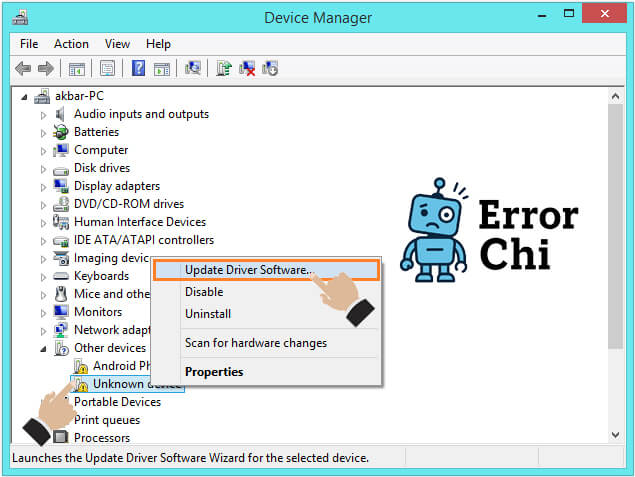
درایورها رابط میان سختافزار و سیستم عامل هستند. هرگونه ناسازگاری یا خرابی در این نرمافزارهای کمکی میتواند مانع از بارگذاری موفقیتآمیز ویندوز شود.
دلایل شایع مشکلات درایور:
- درایورهای قدیمی یا ناسازگار: نصب نسخههای قدیمی یا نسخهای که با ورژن ویندوز فعلی سازگار نیست، میتواند به گیر کردن در لوگوی بوت منجر شود.
- درایورهای ناقص یا آسیب دیده: درایورهایی که فایلهایشان خراب یا ناقص هستند، ممکن است هنگام بارگذاری سیستم باعث توقف شوند.
- درایورهای جدید پس از بروزرسانی: گاهی اوقات پس از آپدیت ویندوز، برخی درایورها با نسخه جدید سازگار نیستند و بوت مختل میشود.
راهکارها:
- بهروزرسانی درایورها: استفاده از Device Manager برای بررسی نسخههای جدید و نصب آخرین درایورها.
- حذف درایورهای مشکلدار: اگر یک درایور جدید باعث اختلال شده، آن را در حالت Safe Mode حذف و نسخه قدیمی یا سازگار نصب کنید.
- استفاده از ابزار Windows Update: اغلب درایورهای معتبر از طریق بروزرسانی ویندوز ارائه میشوند.
نرمافزارهای نصب شده و تاثیر آنها
برخی نرمافزارها به ویژه ابزارهای امنیتی یا تغییرات سیستمی، میتوانند باعث توقف بوت شوند.
سناریوهای متداول:
- نرمافزارهای مخرب یا ویروسها: بدافزارها ممکن است فایلهای بوت یا رجیستری را تغییر دهند و مانع شروع ویندوز شوند.
- ابزارهای بهینهسازی یا تغییرات سیستمی: نرمافزارهایی که رجیستری یا فایلهای سیستمی را دستکاری میکنند، گاهی اختلال در بوت ایجاد میکنند.
- تداخل نرمافزارهای جدید با سختافزار: نصب نرمافزارهای پرحجم یا ابزارهایی که به سختافزار دسترسی مستقیم دارند، میتواند با درایورهای موجود در تضاد باشد.
راهکارها:
- بوت در حالت Safe Mode: ابتدا سیستم را در Safe Mode راهاندازی کرده و نرمافزارهای مشکلدار را شناسایی و حذف کنید.
- استفاده از System Restore: بازگردانی ویندوز به نقطه قبل از نصب نرمافزار مشکلساز.
- اسکن امنیتی کامل: با آنتیویروسهای معتبر سیستم را بررسی و ویروسها یا بدافزارها را حذف کنید.
ترکیب بررسی درایورها و نرمافزارها
بهترین روش برای رفع کامل مشکل گیر کردن ویندوز در لوگوی بوت، ترکیبی از بررسی درایورها و نرمافزارهاست:
- ابتدا Safe Mode را اجرا کنید تا ویندوز بدون درایورهای اضافی و نرمافزارهای جانبی بوت شود.
- سپس Device Manager و Programs & Features را بررسی و درایورها یا نرمافزارهای ناسازگار را حذف یا بهروزرسانی کنید.
- در نهایت با اجرای SFC /scannow و DISM اطمینان حاصل کنید که فایلهای سیستمی سالم هستند و اختلالی در رجیستری ایجاد نشده است.
پیشگیری از مشکلات آینده
- نصب نرمافزارها و درایورهای معتبر و سازگار با نسخه ویندوز.
- استفاده از System Restore یا پشتیبانگیری قبل از نصب ابزارهای جدید.
- بهروزرسانی مرتب سیستم عامل و درایورها برای جلوگیری از ناسازگاری.
- اسکن دورهای سیستم با نرمافزارهای امنیتی مطمئن.
استفاده از حالت Safe Mode و ابزارهای بازیابی برای رفع مشکل بوت
گیر کردن ویندوز در لوگوی بوت اغلب به مشکلات نرمافزاری یا ناسازگاری درایورها مرتبط است. یکی از مؤثرترین روشها برای رفع این مشکل، ورود به Safe Mode و استفاده از ابزارهای داخلی بازیابی ویندوز است. این روشها به شما امکان میدهند بدون بارگذاری برنامهها و درایورهای اضافی، سیستم را بررسی و تعمیر کنید.
ورود به Safe Mode
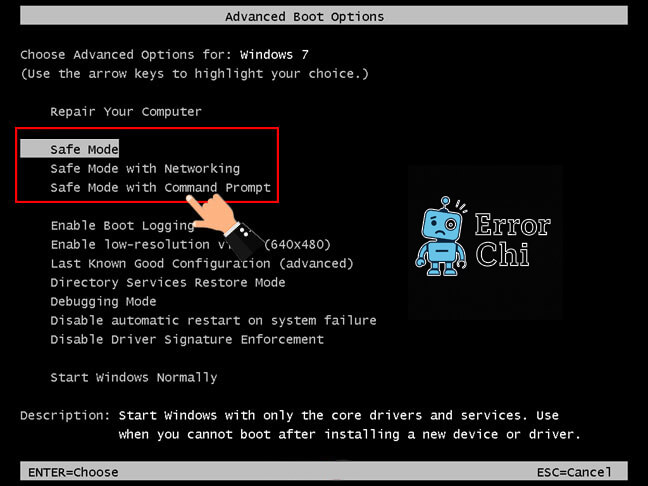
Safe Mode حالتی است که ویندوز تنها با حداقل درایورها و سرویسهای ضروری بارگذاری میشود. این حالت اجازه میدهد مشکلات نرمافزاری و درایوری که مانع بوت میشوند، شناسایی شوند.
روشهای ورود به Safe Mode:
از طریق تنظیمات بازیابی ویندوز:
- اگر ویندوز به صورت محدود بوت میشود، سه بار متوالی خاموش و روشن کردن سیستم قبل از رسیدن به لوگوی ویندوز باعث ورود به Automatic Repair میشود.
- در صفحه «Choose an option»، مسیر Troubleshoot > Advanced Options > Startup Settings > Restart را دنبال کنید.
- پس از ریاستارت، کلید F4 برای Safe Mode معمولی، F5 برای Safe Mode با Networking و F6 برای Safe Mode با Command Prompt را فشار دهید.
استفاده از محیط نصب ویندوز:
- دیسک یا USB نصب ویندوز را بوت کنید.
- گزینه Repair your computer را انتخاب کرده و به مسیر Troubleshoot > Advanced Options > Startup Settings بروید.
ابزار Startup Repair
Startup Repair یک ابزار داخلی ویندوز است که مشکلات بوت را به صورت خودکار شناسایی و تعمیر میکند.
- ورود به Advanced Options > Startup Repair
- انتخاب سیستم عامل مورد نظر
- اجرای تعمیر خودکار که فایلهای سیستمی خراب، مشکلات بوتلودر یا ناسازگاریهای جزئی را اصلاح میکند
این ابزار برای مواردی که فایلهای سیستمی یا درایورهای مهم خراب شدهاند، بسیار مؤثر است.
استفاده از System Restore
System Restore به شما امکان بازگرداندن ویندوز به وضعیت پایدار گذشته را میدهد.
- مسیر: Advanced Options > System Restore
- انتخاب آخرین نقطه بازگردانی که سیستم بدون مشکل بوت میشد
- تأیید و اجرای فرآیند بازگردانی
- این روش به ویژه زمانی مفید است که نرمافزار یا درایور جدید باعث توقف بوت شده باشد.
ابزار Command Prompt برای تعمیر دستی
با Command Prompt میتوانید دستورات تخصصی برای رفع مشکل بوت اجرا کنید.
- اجرای دستورات زیر برای تعمیر Master Boot Record و Boot Configuration:
bootrec /fixmbr
bootrec /fixboot
bootrec /scanos
bootrec /rebuildbcd
- دستور sfc /scannow برای بررسی و تعمیر فایلهای سیستمی خراب
- دستور chkdsk C: /f /r /x برای بررسی خطاهای هارد و سکتورهای معیوب
این دستورات برای بازیابی کامل بوت و رفع مشکل گیر کردن ویندوز کاربردی هستند.
نکات پیشگیری و بهترین روشها
- قبل از نصب درایور یا نرمافزار جدید، یک System Restore Point ایجاد کنید.
- از آنتیویروس معتبر برای جلوگیری از نرمافزارهای مخرب استفاده کنید.
- فایلهای سیستمی و رجیستری را با ابزار داخلی ویندوز یا نرمافزارهای معتبر تعمیر و نگهداری کنید.
- اگر مشکل به درایور مربوط بود، آن را در Safe Mode حذف و نسخه سازگار نصب کنید.
بهروزرسانی BIOS و مدیریت تنظیمات UEFI/Legacy
یکی از عوامل پنهان اما بسیار مؤثر در گیر کردن ویندوز روی لوگوی بوت، مشکلات مربوط به BIOS یا تنظیمات UEFI/Legacy است. این بخش سیستم شما وظیفه دارد سختافزار را شناسایی و فرآیند بارگذاری سیستمعامل را آغاز کند. اگر نسخه BIOS قدیمی باشد یا تنظیمات UEFI/Legacy به درستی پیکربندی نشده باشند، ممکن است سیستم نتواند بوت را کامل کند. در ادامه تأثیر این عوامل و روشهای ایمن رفع مشکل را بررسی میکنیم.
نقش BIOS و UEFI در فرآیند بوت
- BIOS (Basic Input/Output System): نسخه قدیمیتر سیستمافزار مادربورد است که وظیفه ارتباط اولیه بین سختافزار و سیستمعامل را بر عهده دارد.
- UEFI (Unified Extensible Firmware Interface): نسخه پیشرفتهتر BIOS است که امنیت بالاتر، رابط گرافیکی بهتر و پشتیبانی از هاردهای با ظرفیت بالا (بیشتر از ۲ ترابایت) را فراهم میکند.
- Legacy Mode: حالتی در UEFI است که امکان سازگاری با سیستمهای قدیمی را فراهم میکند، اما گاهی باعث تداخل در نصب یا اجرای ویندوز جدید میشود.
اختلال در این بخشها میتواند باعث گیر کردن ویندوز در لوگوی بوت شود، به ویژه زمانی که هارددیسک یا SSD شما در حالت نادرست (UEFI به جای Legacy یا بالعکس) پیکربندی شده باشد.
مشکلات رایج BIOS/UEFI و تأثیر آن بر بوت
- قدیمی بودن نسخه BIOS:
نسخههای قدیمی ممکن است ناسازگاری با سختافزارهای جدید یا ویندوز ۱۰ و ۱۱ داشته باشند. این ناسازگاری میتواند مانع بارگذاری صحیح سیستمعامل شود. - تنظیمات اشتباه UEFI/Legacy:
اگر ویندوز در حالت UEFI نصب شده باشد اما مادربورد روی Legacy تنظیم شده باشد (یا برعکس)، سیستم در لوگوی بوت متوقف میشود. - فعال بودن Secure Boot یا CSM:
برخی سیستمها هنگام فعال بودن Secure Boot یا Compatibility Support Module (CSM) دچار تداخل میشوند و بوت به درستی انجام نمیگیرد. - مشکلات بوتلودر (Bootloader):
خطاهای ناشی از تغییر پارتیشن بوت یا ناسازگاری تنظیمات GPT/MBR در BIOS میتواند فرآیند بارگذاری ویندوز را مختل کند.
روشهای ایمن برای بهروزرسانی BIOS
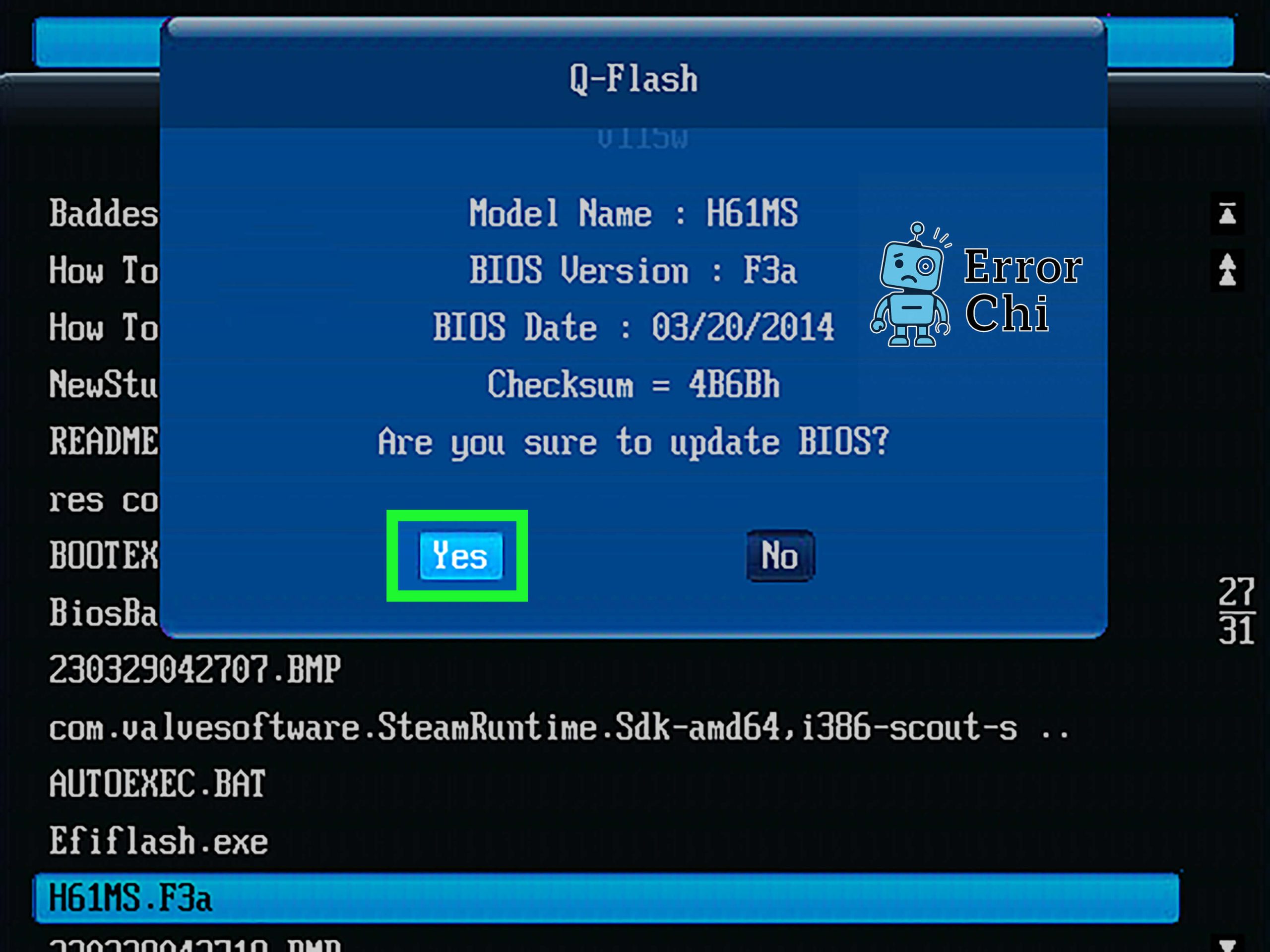
رفع مشکل گیر کردن ویندوز روی لوگوی بوت با بهروزرسانی BIOS میتواند انجام شود ، اما اگر بهدرستی انجام نشود، ریسک خاموش شدن کامل مادربورد وجود دارد. برای آپدیت ایمن مراحل زیر را دنبال کنید:
- شناسایی نسخه فعلی BIOS:
- در ویندوز کلیدهای Win + R را بزنید.
- عبارت msinfo32 را تایپ کنید.
- نسخه BIOS در بخش System Summary نمایش داده میشود.
- دانلود نسخه جدید:
- فقط از وبسایت رسمی سازنده مادربورد یا لپتاپ استفاده کنید.
- مطمئن شوید نسخه مخصوص مدل سختافزارتان را دریافت کردهاید.
- تهیه نسخه پشتیبان:
- از اطلاعات مهم سیستم و حتی نسخه فعلی BIOS پشتیبان تهیه کنید.
- اگر سازنده ابزار BIOS Backup دارد، قبل از آپدیت استفاده کنید.
- آپدیت از طریق ابزار رسمی:
- بسیاری از سازندگان مانند ASUS، MSI یا Gigabyte نرمافزار اختصاصی برای آپدیت BIOS ارائه میدهند.
- از آپدیت در حین نوسان برق یا بدون باتری شارژ کافی (در لپتاپ) خودداری کنید.
مدیریت تنظیمات UEFI/Legacy
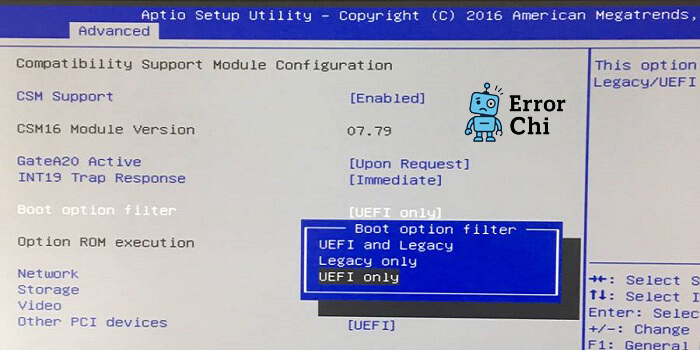
برای رفع مشکلات بوت ناشی از ناسازگاری UEFI و Legacy:
- ورود به تنظیمات BIOS/UEFI:
- هنگام روشن شدن سیستم، کلیدهای F2، F10، Del یا Esc را فشار دهید.
- بررسی نوع نصب ویندوز:
- اگر ویندوز روی پارتیشن GPT نصب شده باشد، باید از حالت UEFI استفاده کنید.
- اگر ویندوز روی پارتیشن MBR نصب شده باشد، باید حالت Legacy فعال شود.
- تنظیم Secure Boot و CSM:
- در صورت بروز مشکل، غیرفعال کردن موقت Secure Boot یا CSM میتواند بوت را آسانتر کند.
- اولویت بوت (Boot Priority):
- مطمئن شوید هارد یا SSD اصلی به عنوان گزینه اول بوت تنظیم شده باشد.
نکات کلیدی برای جلوگیری از مشکلات بعدی
- همیشه قبل از تغییر تنظیمات UEFI یا آپدیت BIOS، عکس یا یادداشت از تنظیمات فعلی بگیرید.
- فقط زمانی BIOS را آپدیت کنید که واقعاً مشکل ناسازگاری یا خطا دارید.
- برای نصب مجدد ویندوز، از همان حالت نصب (UEFI یا Legacy) که قبلاً استفاده کردهاید، بهره ببرید.
- استفاده از یوپیاس (UPS) هنگام آپدیت BIOS در سیستمهای دسکتاپ توصیه میشود تا خطر قطعی برق کاهش یابد.
جلوگیری از تکرار مشکل: بهترین شیوههای نگهداری و پشتیبانگیری
رفع مشکل گیر کردن ویندوز روی لوگوی بوت تنها نیمی از ماجراست؛ بخش مهمتر این است که بتوانیم از بروز دوباره این مشکل در آینده پیشگیری کنیم. ویندوز یک سیستمعامل پیچیده است و اگر نگهداری و بهروزرسانی آن به شکل اصولی انجام نشود، خطاهای مشابه دوباره ظاهر خواهند شد. در این بخش بهترین شیوهها برای جلوگیری از تکرار مشکل و افزایش طول عمر سیستم بررسی میشود.
پشتیبانگیری منظم از اطلاعات (Backup)
یکی از اولین اقداماتی که هر کاربر باید در نظر بگیرد، پشتیبانگیری منظم از فایلهای مهم است.
- استفاده از ابزار داخلی ویندوز مثل File History یا Backup and Restore میتواند نسخههای متعددی از دادهها را ذخیره کند.
- برای پروژههای حساس توصیه میشود از سرویسهای ابری مثل OneDrive یا ابزارهای جانبی مثل Acronis True Image استفاده کنید.
- ذخیره نسخه پشتیبان روی یک هارد اکسترنال یا NAS (ذخیرهساز تحت شبکه) از ریسک از دست رفتن اطلاعات در اثر خرابی سیستم جلوگیری میکند.
مدیریت و بهروزرسانی درایورها
درایورهای معیوب یا قدیمی میتوانند بار دیگر مشکل بوت ایجاد کنند.
- برای کارت گرافیک، صدا، شبکه و چیپست همیشه آخرین نسخه رسمی از وبسایت سازنده را نصب کنید.
- درایورهایی که از منابع ناشناس دانلود شدهاند، معمولاً ناسازگاری ایجاد میکنند.
- استفاده از ابزار داخلی Device Manager برای بررسی وجود علامتهای هشدار (⚠️) درایورها ضروری است.
استفاده از آنتیویروس و اسکن دورهای
نرمافزارهای مخرب (Malware) میتوانند فایلهای سیستمی حیاتی را آلوده کرده و موجب بروز خطا در بوت شوند.
- نصب یک آنتیویروس معتبر مثل Windows Defender، Kaspersky یا Bitdefender توصیه میشود.
- اسکن دورهای کل سیستم (Full Scan) خطر آلودگیهای مخفی را کاهش میدهد.
نگهداری سختافزار و تمیزکاری سیستم
- گرد و غبار در رم یا مادربورد میتواند مشکلات سختافزاری و ریستهای ناگهانی ایجاد کند.
- استفاده از اسپری هوای فشرده برای تمیزکاری و اطمینان از تهویه مناسب کیس، به پایداری سیستم کمک میکند.
- در لپتاپها، سلامت باتری و شارژر نیز باید بهطور مرتب بررسی شود.
سوالات متداول (FAQ):
⚙️ چرا ویندوز من روی لوگوی بوت گیر میکند؟
💡 این مشکل میتواند به دلایل مختلفی مثل خرابی هارد دیسک، ایراد در رم، خراب شدن فایلهای سیستمی یا درایورهای ناسازگار ایجاد شود. برای شناسایی دقیق، تست سختافزاری و بررسی فایلهای ویندوز توصیه میشود.
⚙️ آیا Safe Mode همیشه میتواند مشکل گیر کردن ویندوز روی لوگوی بوت را حل کند؟
💡 Safe Mode ابزاری برای بارگذاری حداقلی ویندوز است و در بسیاری موارد مشکل را موقتاً دور میزند. با این حال، اگر دلیل اصلی سختافزاری یا فساد شدید فایلها باشد، نیاز به تعمیر یا تعویض قطعه خواهید داشت.
⚙️ اگر فایلهای سیستمی خراب شده باشند، بهترین روش تعمیر چیست؟
💡 میتوانید از دستورات SFC /scannow و DISM در محیط Command Prompt استفاده کنید. این دستورات فایلهای سیستمی را اسکن کرده و نسخه سالم را جایگزین میکنند. در صورت ناکارآمد بودن، نصب مجدد ویندوز توصیه میشود.
⚙️ آیا آپدیت BIOS میتواند به رفع مشکل بوت کمک کند؟
💡 بله، در برخی موارد نسخههای قدیمی BIOS با سختافزار یا ویندوز جدید ناسازگار هستند. با این حال، آپدیت BIOS باید با احتیاط انجام شود، زیرا قطع برق یا اشتباه در نسخه میتواند سیستم را از کار بیندازد.
⚙️ چگونه میتوانم از تکرار مشکل گیر کردن ویندوز روی لوگوی بوت جلوگیری کنم؟
💡 بهترین روشها شامل پشتیبانگیری منظم، بهروزرسانی درایورها، بررسی سلامت هارد و استفاده از آنتیویروس معتبر است. همچنین توصیه میشود سیستم بهطور مرتب تمیز و قطعات سختافزاری بررسی شوند.
سخن پایانی
رفع مشکل گیر کردن ویندوز روی لوگوی بوت نیازمند درک دقیق علل و استفاده از روشهای صحیح تعمیر و پیشگیری است. همانطور که در طول مقاله توضیح داده شد، رفع مشکل گیر کردن ویندوز روی لوگوی بوت میتواند ناشی از عوامل سختافزاری، فایلهای سیستمی خراب، درایورهای ناسازگار یا مشکلات نرمافزاری باشد. شناسایی دقیق عامل اصلی، اولین و مهمترین قدم برای بازگرداندن عملکرد طبیعی ویندوز است.
برای مشکلات سختافزاری، بررسی سلامت هارد، رم و مادربورد و بهروزرسانی BIOS و کنترل تنظیمات UEFI/Legacy توصیه میشود. در زمینه نرمافزاری، استفاده از ابزارهای داخلی ویندوز مانند Safe Mode، Startup Repair، System Restore و دستورات Command Prompt میتواند بسیاری از ایرادات بوت را رفع کند. همچنین بررسی و بهروزرسانی درایورها و حذف نرمافزارهای ناسازگار، نقش کلیدی در کاهش احتمال تکرار این مشکل دارد.
با رعایت شیوههای پیشگیرانه مانند پشتیبانگیری دورهای، نگهداری منظم سیستم و بررسی سلامت سختافزار، میتوان خطر گیر کردن ویندوز روی لوگوی بوت را به حداقل رساند و از ایجاد خرابیهای جدی جلوگیری کرد. تجربه نشان میدهد که کاربران هوشمند، با ترکیب راهکارهای نرمافزاری و سختافزاری، میتوانند عملکرد پایدار و مطمئن سیستم خود را تضمین کنند.